
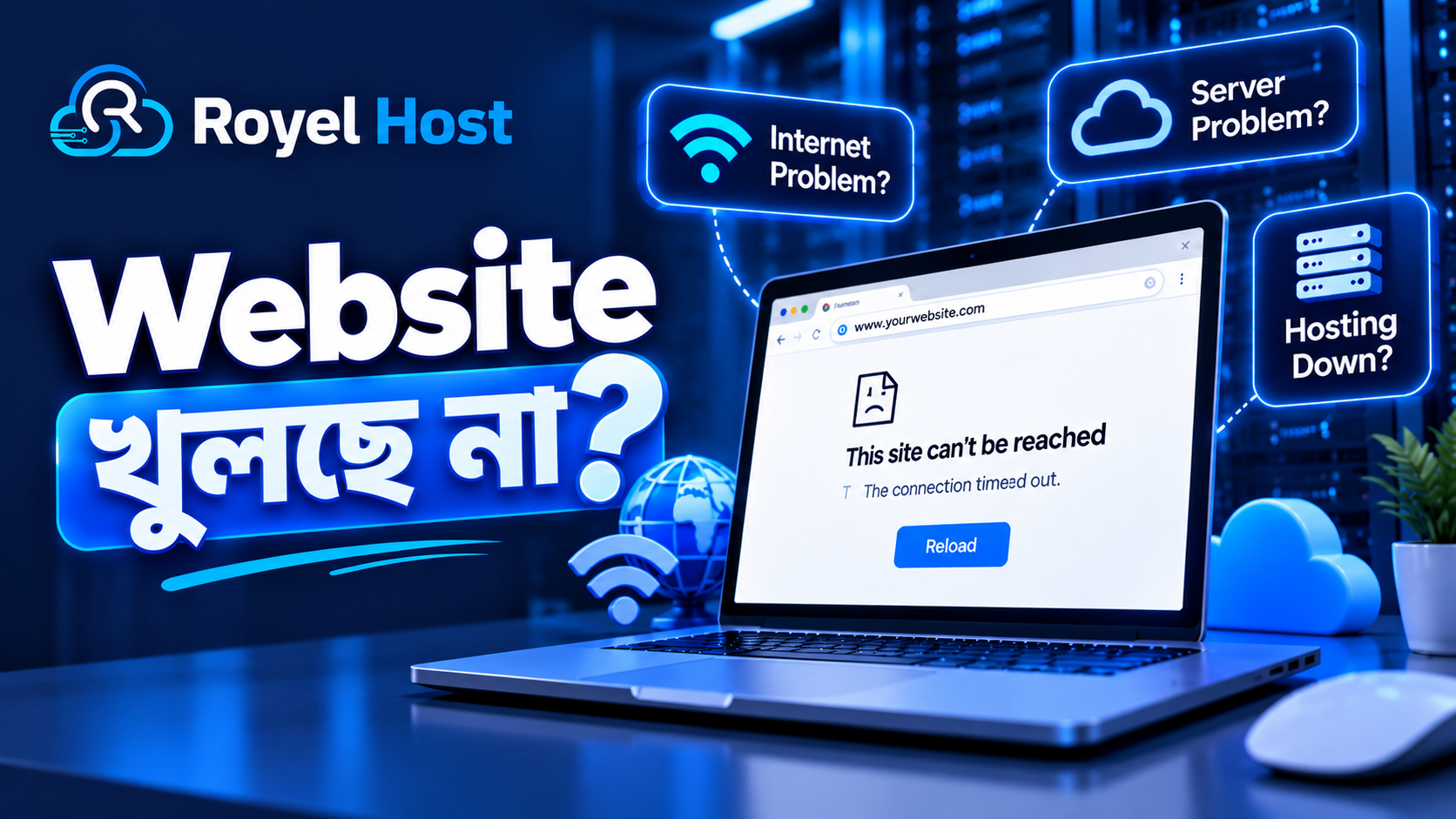
Website হঠাৎ খুলছে না? Hosting Down নাকি Internet Problem—সহজে বুঝবেন যেভাবে
আপনার Website হঠাৎ খুলছে না? Browser-এ শুধু Loading হচ্ছে, কখনো “This Site Can't Be Reached” দেখাচ্ছে, আবার কখনো 500, 502 অথবা 522 Error আসছে?
এমন পরিস্থিতিতে অনেক Website Owner প্রথমেই মনে করেন Hosting Server Down হয়ে গেছে। কেউ আবার দ্রুত Nameserver পরিবর্তন করেন অথবা Hosting Provider-কে Website বন্ধ থাকার জন্য দায়ী করেন।
কিন্তু বাস্তবে Website না খোলার মানেই Hosting Down নয়।
সমস্যাটি আপনার Internet Connection, Domain, DNS, SSL Certificate, Website Application কিংবা Server-এর কারণেও হতে পারে।
ধরুন, আপনার Online Shop মোবাইলের Wi-Fi দিয়ে খুলছে না। কিন্তু Mobile Data চালু করতেই Website ঠিকমতো Load হচ্ছে। এ ক্ষেত্রে Hosting Server বন্ধ হয়ে গেছে বলে সিদ্ধান্ত নেওয়া সঠিক নয়।
আবার এমনও হতে পারে, আপনার Website সব Network থেকেই বন্ধ দেখাচ্ছে। তখন Server, Domain অথবা Application-এর সমস্যা হওয়ার সম্ভাবনা বেশি।
ভালো খবর হলো, কিছু সাধারণ পরীক্ষা করে সমস্যার সম্ভাব্য কারণ সম্পর্কে ধারণা পাওয়া যায়।
এই Guide-এ কোনো জটিল Programming বা Server Command ছাড়াই Website না খোলার কারণ, Hosting Down চেনার উপায়, সাধারণ Error Code এবং Hosting Support-এর সাহায্য নেওয়ার সঠিক পদ্ধতি আলোচনা করা হয়েছে।
Website হঠাৎ খুলছে না কেন? ৬টি প্রধান কারণ
Website না খোলার পেছনে একাধিক কারণ থাকতে পারে। সমস্যা সমাধানের আগে এগুলোর পার্থক্য বোঝা গুরুত্বপূর্ণ।
১. Internet বা Wi-Fi Connection Problem
কখনো Website সম্পূর্ণ ঠিক থাকলেও আপনার Internet Connection-এর কারণে সেটি খুলতে পারে না।
দুর্বল Wi-Fi Signal, ISP-এর Routing Problem, DNS Resolver-এর সমস্যা অথবা Device-এর Network Configuration এর জন্য দায়ী হতে পারে।
বিশেষ করে একটি Network থেকে Website না খুললেও অন্য Network থেকে খুললে Local Network-সংক্রান্ত সমস্যা সন্দেহ করা যায়।
তবে শুধু এই পরীক্ষার মাধ্যমে সমস্যার চূড়ান্ত কারণ নিশ্চিত করা সম্ভব নয়।
২. Domain বা DNS Problem
Domain Name ব্যবহার করে Browser Website-এর Server খুঁজে পায়।
কিন্তু Domain Expired হলে, DNS Record ভুল থাকলে অথবা Nameserver পরিবর্তনের পর Configuration ঠিক না থাকলে Website খুলতে সমস্যা হতে পারে।
যেমন, Domain পুরোনো Hosting Server-এর IP Address-এ Point করলে নতুন Server-এ থাকা Website দেখা নাও যেতে পারে।
৩. Hosting Server Problem
Website যে Server-এ রয়েছে সেটি Unavailable হলে Website বন্ধ দেখাতে পারে।
Server Maintenance, Web Server Service বন্ধ হওয়া, Network Problem অথবা Hardware-related সমস্যার কারণে এমন হতে পারে।
তবে Server Down কি না নিশ্চিত করতে Hosting Provider-এর Status এবং Server-side Information যাচাই প্রয়োজন।
৪. Website Application বা Resource Problem
Hosting Server চালু থাকলেও Website-এর ভেতরে সমস্যা থাকতে পারে।
যেমন:
WordPress Plugin Error
Database Connection Failure
PHP Application Error
অতিরিক্ত CPU বা RAM Usage
ভুল Website Configuration
এ ধরনের সমস্যায় Website আংশিক কাজ করতে পারে অথবা Error দেখাতে পারে।
৫. SSL Certificate Problem
SSL Certificate Website-এর HTTPS Connection নিরাপদ রাখতে সাহায্য করে।
Certificate Expired, Invalid অথবা ভুলভাবে Configure করা হলে Browser Security Warning দেখাতে পারে।
Cloudflare ব্যবহার করলে Origin Server-এর SSL Configuration-সংক্রান্ত সমস্যাও দেখা যেতে পারে।
৬. Cloudflare বা Firewall Problem
অনেক Website Security এবং Performance-এর জন্য Cloudflare ব্যবহার করে।
Cloudflare যদি Origin Server-এর সঙ্গে যোগাযোগ করতে না পারে, তাহলে 521, 522 বা অন্য Connection Error দেখা যেতে পারে।
আবার Firewall কোনো Request Block করলেও Website নির্দিষ্ট ব্যবহারকারীর কাছে Unavailable হতে পারে।
Website Down নাকি নিজের Internet-এর সমস্যা? ৫ মিনিটে পরীক্ষা করুন
Website না খুললে প্রথমেই Hosting পরিবর্তন অথবা DNS Configuration Edit করবেন না।
নিচের সহজ পরীক্ষাগুলো করুন।
Step 1: অন্য Website খুলে দেখুন
প্রথমে Browser থেকে অন্য দুটি পরিচিত Website খুলে দেখুন।
যদি কোনো Website-ই না খোলে, তাহলে আপনার Internet Connection বা Device-এর সমস্যা হওয়ার সম্ভাবনা রয়েছে।
অন্য Website ঠিকমতো খুললে পরবর্তী ধাপে যান।
Step 2: Wi-Fi বন্ধ করে Mobile Data ব্যবহার করুন
এটি সবচেয়ে সহজ এবং গুরুত্বপূর্ণ পরীক্ষাগুলোর একটি।
প্রথমে Wi-Fi দিয়ে আপনার Website খুলুন।
তারপর Wi-Fi বন্ধ করে Mobile Data দিয়ে একই Website খুলুন।
যদি Mobile Data-তে Website খোলে কিন্তু Wi-Fi-তে না খোলে, তাহলে ISP, DNS Resolver অথবা Network-specific সমস্যার সম্ভাবনা রয়েছে।
কিন্তু দুটো Network-এ Website না খুললেও Hosting Down নিশ্চিত বলা যাবে না।
Step 3: অন্য Browser ব্যবহার করুন
Chrome-এ Website না খুললে Firefox, Edge অথবা অন্য Browser ব্যবহার করে দেখুন।
Incognito Mode-এও পরীক্ষা করতে পারেন।
কখনো Browser Cache, Extension কিংবা Local Setting-এর কারণে Website ঠিকমতো Load হয় না।
তবে Incognito Mode সব ধরনের Browser ও Network সমস্যা সমাধান করে না।
Step 4: অন্য Device দিয়ে পরীক্ষা করুন
সম্ভব হলে অন্য Mobile বা Computer থেকে Website খুলুন।
এতে সমস্যা শুধু একটি Device-এ সীমাবদ্ধ কি না, তা বুঝতে সুবিধা হবে।
Step 5: অন্য কাউকে Website খুলতে বলুন
অন্য Internet Connection ব্যবহার করছেন এমন কাউকে Website খুলে দেখতে বলুন।
আপনার Network-এ Website না খুললেও অন্য জায়গায় খুললে Network-related সমস্যার সম্ভাবনা থাকে।
Step 6: Error Message সংরক্ষণ করুন
Browser-এ যে Error দেখাচ্ছে, সেটির Screenshot নিন।
যেমন:
ERR_CONNECTION_TIMED_OUT
DNS_PROBE_FINISHED_NXDOMAIN
500 Internal Server Error
522 Connection Timed Out
Error Message সমস্যার ধরন বুঝতে সাহায্য করে।
মনে রাখবেন: এই পরীক্ষাগুলো সমস্যার সম্ভাব্য অবস্থান শনাক্ত করতে সাহায্য করে; এগুলো সম্পূর্ণ Server Diagnosis নয়।
Hosting Server Down হলে কীভাবে বুঝবেন?
অনেক Website Owner জানতে চান, Hosting Down হলে কী কী লক্ষণ দেখা যায়।
সাধারণভাবে Server Connection Failure, Service Unavailable এবং নির্দিষ্ট ধরনের Timeout Error দেখা যেতে পারে।
তবে একই ধরনের Error অন্য কারণেও হতে পারে।
একাধিক Network থেকে Website না খোলা
যদি Mobile Data, Wi-Fi এবং অন্য Network থেকেও Website না খোলে, তাহলে Server-side সমস্যা হওয়ার সম্ভাবনা বিবেচনা করতে হবে।
কিন্তু Domain Expiry বা DNS Configuration Error-এর কারণেও এমন হতে পারে।
Hosting Provider-এর Status পরীক্ষা করুন
আপনার Hosting Provider-এর Control Panel, Status Announcement অথবা Support Information পরীক্ষা করুন।
Server Maintenance বা Network Outage সম্পর্কে কোনো ঘোষণা রয়েছে কি না দেখুন।
Hosting Account চালু আছে কি না দেখুন
Hosting Control Panel-এ Login করতে পারলে Account Status এবং Available Resource Information পরীক্ষা করুন।
তবে Control Panel খুলছে মানেই Website Application ঠিক আছে—এমন নয়।
Control Panel এবং Website আলাদা Service ব্যবহার করতে পারে।
কখন Support নেওয়া উচিত?
যদি একাধিক Network থেকে Website না খোলে, একই Error বারবার আসে অথবা Hosting Account-এ সমস্যা দেখা যায়, তাহলে Support-এর সহায়তা নিন।
সমস্যার প্রকৃত কারণ নিশ্চিত না হয়ে Hosting Migration করার প্রয়োজন নেই।
Website Error Code দেখে সমস্যার কারণ বুঝুন
Website না খুললে Browser বা Cloudflare বিভিন্ন Error Code দেখাতে পারে।
প্রতিটি Error-এর অর্থ আলাদা।
| Error Code | সাধারণ অর্থ |
|---|---|
| 403 | Access Forbidden |
| 404 | Page Not Found |
| 500 | Internal Server Error |
| 502 | Bad Gateway |
| 503 | Service Unavailable |
| 521 | Origin Server Connection Refused |
| 522 | Origin Connection Timed Out |
| 523 | Origin Server Unreachable |
| 524 | Origin Response Timeout |
| 525 | SSL Handshake Failed |
| 526 | Invalid Origin SSL Certificate |
403 Forbidden
Server Request গ্রহণ করলেও নির্দিষ্ট Resource-এ Access অনুমোদন করছে না।
File Permission, Access Rule বা Security Restriction-এর কারণে এটি হতে পারে।
404 Not Found
যে Page খুলতে চাচ্ছেন, সেটি নির্দিষ্ট Address-এ পাওয়া যাচ্ছে না।
এটি দেখালেই পুরো Website Down হয়েছে, এমন নয়।
500 Internal Server Error
Website Application বা Origin Server-এর ভেতরে সমস্যা থাকলে এই Error দেখা যেতে পারে।
PHP Error, Database Connection অথবা ভুল Configuration এর কারণ হতে পারে।
502 Bad Gateway ও 503 Service Unavailable
502 Error সাধারণত একটি Server বা Gateway অন্য Server থেকে প্রত্যাশিত Response না পেলে দেখা যায়।
503 Error Service সাময়িকভাবে Unavailable থাকার নির্দেশ করে। অতিরিক্ত Load বা Maintenance-এর মতো কারণ থাকতে পারে।
Cloudflare 521, 522, 523 ও 524
এই Error-গুলোর পার্থক্য বোঝা গুরুত্বপূর্ণ।
521: Cloudflare Origin Server-এর সঙ্গে Connection করতে গেলে Server সেটি Refuse করছে।
522: Cloudflare Origin Server-এর সঙ্গে Connection বা Request Acknowledgment সময়মতো পাচ্ছে না।
523: Cloudflare Origin Server পর্যন্ত পৌঁছাতে পারছে না।
524: Cloudflare Origin Server-এর সঙ্গে Connection স্থাপন করেছে, কিন্তু নির্ধারিত সময়ের মধ্যে HTTP Response পায়নি।
এগুলোর সবগুলোকে শুধু Hosting Down হিসেবে ব্যাখ্যা করা ভুল।
Cloudflare 525 ও 526
525: Cloudflare ও Origin Server-এর মধ্যে SSL Handshake ব্যর্থ হয়েছে।
526: Cloudflare Origin Server-এর SSL Certificate যাচাই করে Valid হিসেবে গ্রহণ করতে পারছে না।
এই Error-গুলোতে SSL Configuration পরীক্ষা করা প্রয়োজন।
Domain Active আছে, তবুও Website খুলছে না কেন?
Domain Active থাকা মানেই Website অবশ্যই খুলবে, এমন নয়।
Domain Registration এবং Hosting Server দুটি আলাদা বিষয়।
ধরুন, আপনার Domain-এর মেয়াদ এখনো রয়েছে, কিন্তু DNS Record ভুল Server-এ Point করছে।
এক্ষেত্রে Domain Active থাকলেও Website Load নাও হতে পারে।
আবার Hosting Server পরিবর্তনের পরে পুরোনো DNS Information কিছু Network-এ সাময়িকভাবে ব্যবহৃত হতে পারে।
কী কী যাচাই করবেন?
প্রথমে Domain Expiry Date পরীক্ষা করুন।
এরপর সম্প্রতি Nameserver, Hosting অথবা DNS Record পরিবর্তন করেছেন কি না দেখুন।
Domain Suspended বা Registration-related কোনো Notice আছে কি না যাচাই করুন।
যদি DNS Configuration সম্পর্কে নিশ্চিত না হন, তাহলে নিজে থেকে বারবার Nameserver পরিবর্তন করবেন না।
কারণ ভুল পরিবর্তনের ফলে Website-এর পাশাপাশি Email Service-ও প্রভাবিত হতে পারে।
DNS Propagation সম্পর্কে বিস্তারিত জানতে Royel Host-এর আলাদা DNS Propagation Guide পড়তে পারেন।
SSL Certificate-এর কারণে Website খুলছে না?
Website খুলতে গিয়ে কখনো Browser-এ নিচের Warning দেখা যায়:
Your Connection Is Not Private
এই Warning-এর সম্ভাব্য কারণের মধ্যে রয়েছে Expired SSL Certificate, Hostname Mismatch, Certificate Trust Problem অথবা Device-এর Date ও Time ভুল থাকা।
SSL Error দেখালে কী করবেন?
প্রথমে Browser-এর Warning Message পড়ুন।
তারপর Website Owner হলে Hosting Control Panel থেকে SSL Certificate-এর Status যাচাই করুন।
SSL Certificate Expired হলে Hosting Provider-এর মাধ্যমে Renewal বা Reinstallation প্রয়োজন হতে পারে।
Cloudflare ব্যবহার করলে Origin Server-এর SSL Certificate ও সংশ্লিষ্ট SSL/TLS Configuration যাচাই করুন।
শুধু Website খোলার জন্য SSL Verification বন্ধ করা বা Browser Security Warning উপেক্ষা করা উচিত নয়।
কারণ এতে Connection Security ঝুঁকির মধ্যে পড়তে পারে।
WordPress Website খুলছে না, কিন্তু Hosting চলছে—তাহলে কী করবেন?
WordPress Website-এর ক্ষেত্রে Hosting Server ঠিক থাকলেও Website Application-এর সমস্যা হতে পারে।
Plugin বা Theme Conflict
নতুন Plugin Install অথবা Update করার পরে Website বন্ধ হলে Compatibility Problem সন্দেহ করা যায়।
সমস্যা শুরু হওয়ার আগে কী পরিবর্তন করা হয়েছিল, তা যাচাই করুন।
Database Connection Error
WordPress Database-এর সঙ্গে যোগাযোগ করতে না পারলে “Error Establishing a Database Connection” দেখা যেতে পারে।
Database Service, Credentials অথবা Server Configuration-এর সমস্যা এর কারণ হতে পারে।
PHP Error
PHP Version ও Plugin Compatibility-এর সমস্যায় Website Error দেখাতে পারে।
এক্ষেত্রে Error Log পরীক্ষা করা প্রয়োজন।
Maintenance Mode
WordPress Update-এর সময় সাময়িক Maintenance Message দেখা যেতে পারে।
Update দীর্ঘ সময় আটকে থাকলে Website Owner-কে বিষয়টি পরীক্ষা করতে হবে।
কীভাবে নিরাপদে সমাধান করবেন?
প্রথমে সাম্প্রতিক পরিবর্তনের তথ্য সংগ্রহ করুন।
তারপর Backup আছে কি না যাচাই করুন।
সম্ভব হলে Staging Environment-এ সমস্যা পরীক্ষা করুন।
Backup ছাড়া গুরুত্বপূর্ণ Plugin, Theme বা Database Configuration পরিবর্তন করবেন না।
বিশেষ করে WooCommerce Store-এর ক্ষেত্রে ভুল পরিবর্তনে Order বা Customer Data ক্ষতিগ্রস্ত হওয়ার ঝুঁকি থাকে।
Website বারবার Down হলে কী কী পরীক্ষা করবেন?
একবার Website বন্ধ হওয়া এবং প্রতিদিন বারবার বন্ধ হওয়া একই ধরনের সমস্যা নয়।
যদি Website নিয়মিত নির্দিষ্ট সময়ে Unavailable হয়, তাহলে কিছু বিষয় পরীক্ষা করা প্রয়োজন।
Hosting Resource Usage
Website-এর CPU, RAM বা অন্যান্য Resource Limit অতিক্রম হচ্ছে কি না দেখুন।
Resource Usage বেশি হলে Hosting Provider-এর সঙ্গে আলোচনা করুন।
তবে Resource বেশি ব্যবহার হচ্ছে দেখেই Hosting Upgrade করা একমাত্র সমাধান নয়।
Traffic Spike
কোনো Promotion বা Viral Content-এর কারণে হঠাৎ Visitor বাড়লে Website বেশি Resource ব্যবহার করতে পারে।
এক্ষেত্রে Application Optimization এবং Hosting Capacity মূল্যায়ন প্রয়োজন।
Application Error ও Scheduled Task
কোনো Plugin, Database Query অথবা Scheduled Task-এর কারণে নির্দিষ্ট সময়ে Website Slow হতে পারে।
এ ধরনের সমস্যা শনাক্ত করতে Server Log ও Application Log উপকারী।
Uptime Monitoring
Website নিয়মিত Available আছে কি না, তা পর্যবেক্ষণের জন্য Uptime Monitoring ব্যবহার করা যেতে পারে।
যখন Website Unavailable হয়, সেই সময়ের তথ্য সংরক্ষণ করলে সমস্যা শনাক্ত করা সহজ হতে পারে।
তবে Monitoring Alert দেখালেই পুরো Server বন্ধ হয়েছে, এমন নয়।
Hosting Support-কে কী বললে দ্রুত সমস্যা শনাক্ত করতে সাহায্য হবে?
Website Down হলে শুধু “আমার Website চলছে না” লিখে Support Ticket পাঠালে সমস্যা শনাক্ত করতে অতিরিক্ত তথ্যের প্রয়োজন হতে পারে।
তাই Support Request-এর সঙ্গে নিচের তথ্য দিন।
১. Website URL: যে Address খুলছে না।
২. Error Message: Browser-এ কোন Error দেখাচ্ছে।
৩. সমস্যার সময়: কখন থেকে সমস্যা হচ্ছে এবং Timezone কী।
৪. Screenshot: Error-এর একটি পরিষ্কার Screenshot।
৫. Network Information: Wi-Fi ও Mobile Data—দুটোতেই সমস্যা হচ্ছে কি না।
৬. সাম্প্রতিক পরিবর্তন: Hosting, DNS, SSL, Plugin বা Website Configuration পরিবর্তন করেছেন কি না।
Support Ticket-এর উদাহরণ
Subject: Website Not Opening — Assistance Required
Hello Support Team,
My website is not loading properly. I have tested it using both Wi-Fi and mobile data.
Website URL: example.com
Error Message: 522 Connection Timed Out
Issue Started: 24 October 2026, 3:00 PM (Bangladesh Time)
I have attached a screenshot of the error. Please check the website's server connectivity and related configuration.
Thank you.
এভাবে তথ্য দিলে Support Team দ্রুত প্রয়োজনীয় Diagnostic Check শুরু করতে পারে।
তবে Support Ticket-এ Password, API Key বা অন্য Sensitive Credential প্রকাশ করবেন না।
Website Down হলে যে ভুলগুলো করবেন না
Website বন্ধ দেখলেই তাড়াহুড়া করে বড় পরিবর্তন করা ঠিক নয়।
বিশেষভাবে এই ভুলগুলো এড়িয়ে চলুন।
বারবার Nameserver পরিবর্তন: সমস্যার কারণ না জেনে DNS পরিবর্তন করলে নতুন সমস্যা তৈরি হতে পারে।
Backup ছাড়া File Delete: WordPress Plugin বা Website File মুছে ফেললে গুরুত্বপূর্ণ Functionality নষ্ট হতে পারে।
SSL Security বন্ধ করা: Certificate Problem সমাধান না করে HTTPS Protection কমিয়ে দেওয়া নিরাপদ পদ্ধতি নয়।
Hosting Migration শুরু করা: সমস্যা Local Internet-এ হলে Hosting পরিবর্তন কোনো সমাধান দেবে না।
Error Information সংরক্ষণ না করা: Error Message ও সময় জানা না থাকলে সমস্যার কারণ খুঁজতে অসুবিধা হতে পারে।
সবচেয়ে ভালো পদ্ধতি হলো প্রথমে সমস্যার তথ্য সংগ্রহ করা, তারপর প্রয়োজন অনুযায়ী পরিবর্তন করা।
Royel Host-এর Web Hosting ও Server Solutions-এর ভূমিকা
একটি Website নিয়মিত পরিচালনার জন্য Hosting Resource, Website Configuration, Backup এবং Maintenance গুরুত্বপূর্ণ।
Royel Host-এর Web Hosting, VPS Hosting ও Server Solutions ব্যবসার প্রয়োজন অনুযায়ী বিবেচনা করা যেতে পারে।
Web Hosting
সাধারণ Blog, Portfolio ও Business Website-এর জন্য Hosting নির্বাচন করার সময় Resource Requirement, Compatibility এবং Support সুবিধা মূল্যায়ন করা প্রয়োজন।
VPS Hosting
যেসব Website-এর বেশি Configuration Control বা নির্দিষ্ট Resource Requirement রয়েছে, তাদের জন্য VPS Hosting প্রাসঙ্গিক হতে পারে।
তবে VPS-এর Server Management ও Security Maintenance-এর দায়িত্ব কার, তা আগে নিশ্চিত করা উচিত।
Server Solutions
বড় Website বা Custom Application-এর ক্ষেত্রে Server Resource, Monitoring, Backup এবং Application Performance পরিকল্পিতভাবে পরিচালনা করা জরুরি।
Royel Host-এর Service নির্বাচন করার সময় Website-এর বাস্তব প্রয়োজন এবং ব্যবস্থাপনার ধরন বিবেচনা করুন।
মনে রাখবেন, কোনো Hosting Service-ই প্রতিটি Application Error, DNS Problem অথবা ব্যবহারকারীর Internet Connection-এর সমস্যা স্বয়ংক্রিয়ভাবে সমাধান করতে পারে না।
Frequently Asked Questions (FAQ)
১. Website হঠাৎ খুলছে না কেন?
Internet Connection, DNS, Domain, Hosting Server, SSL Certificate অথবা Website Application-এর সমস্যায় Website খুলতে নাও পারে। সঠিক কারণ জানতে Error Message এবং Network Test প্রয়োজন।
২. Hosting Down হয়েছে কীভাবে বুঝব?
একাধিক Network থেকে Website পরীক্ষা করুন, Hosting Provider-এর Status দেখুন এবং Error Code সংগ্রহ করুন। তবে শুধু Website না খোলার ভিত্তিতে Hosting Down নিশ্চিত করা যায় না।
৩. Mobile Data-তে Website খুলছে কিন্তু Wi-Fi-তে খুলছে না কেন?
Wi-Fi Network, ISP Routing, DNS Resolver অথবা Local Device Configuration-এর কারণে এমন হতে পারে। অন্য Device ও Network দিয়ে পরীক্ষা করলে সম্ভাব্য কারণ বুঝতে সুবিধা হবে।
৪. Website 500 Error দেখালে কী করবেন?
Website-এর Server বা Application-related সমস্যা থাকতে পারে। সাম্প্রতিক পরিবর্তন, PHP Error এবং Database Status যাচাইয়ের জন্য Developer বা Hosting Support-এর সহায়তা নিন।
৫. Cloudflare 522 Error কি Hosting Down বোঝায়?
সবসময় নয়। Cloudflare Origin Server-এর সঙ্গে নির্ধারিত সময়ের মধ্যে Connection বা প্রয়োজনীয় Acknowledgment না পেলে 522 Error দেখা যায়। Server Load, Firewall বা Network Problem এর কারণ হতে পারে।
৬. Domain Active থাকলেও Website বন্ধ হতে পারে?
হ্যাঁ। Domain Active থাকলেও DNS Configuration, Hosting Server, SSL অথবা Website Application-এর সমস্যায় Website বন্ধ হতে পারে।
৭. Website বারবার Down হওয়ার কারণ কী?
অতিরিক্ত Resource Usage, Application Error, Server Problem অথবা Network-related সমস্যা এর কারণ হতে পারে। Server Log এবং Uptime Monitoring দিয়ে বিষয়টি পরীক্ষা করা উচিত।
৮. Website Down হলে Hosting Provider-কে কী জানাব?
Website URL, Error Code, Screenshot, সমস্যার সময়, কোন Network থেকে পরীক্ষা করেছেন এবং সাম্প্রতিক পরিবর্তনের তথ্য দিন। এতে সমস্যা শনাক্ত করতে সুবিধা হয়।
No comments yet. Be the first to comment.