

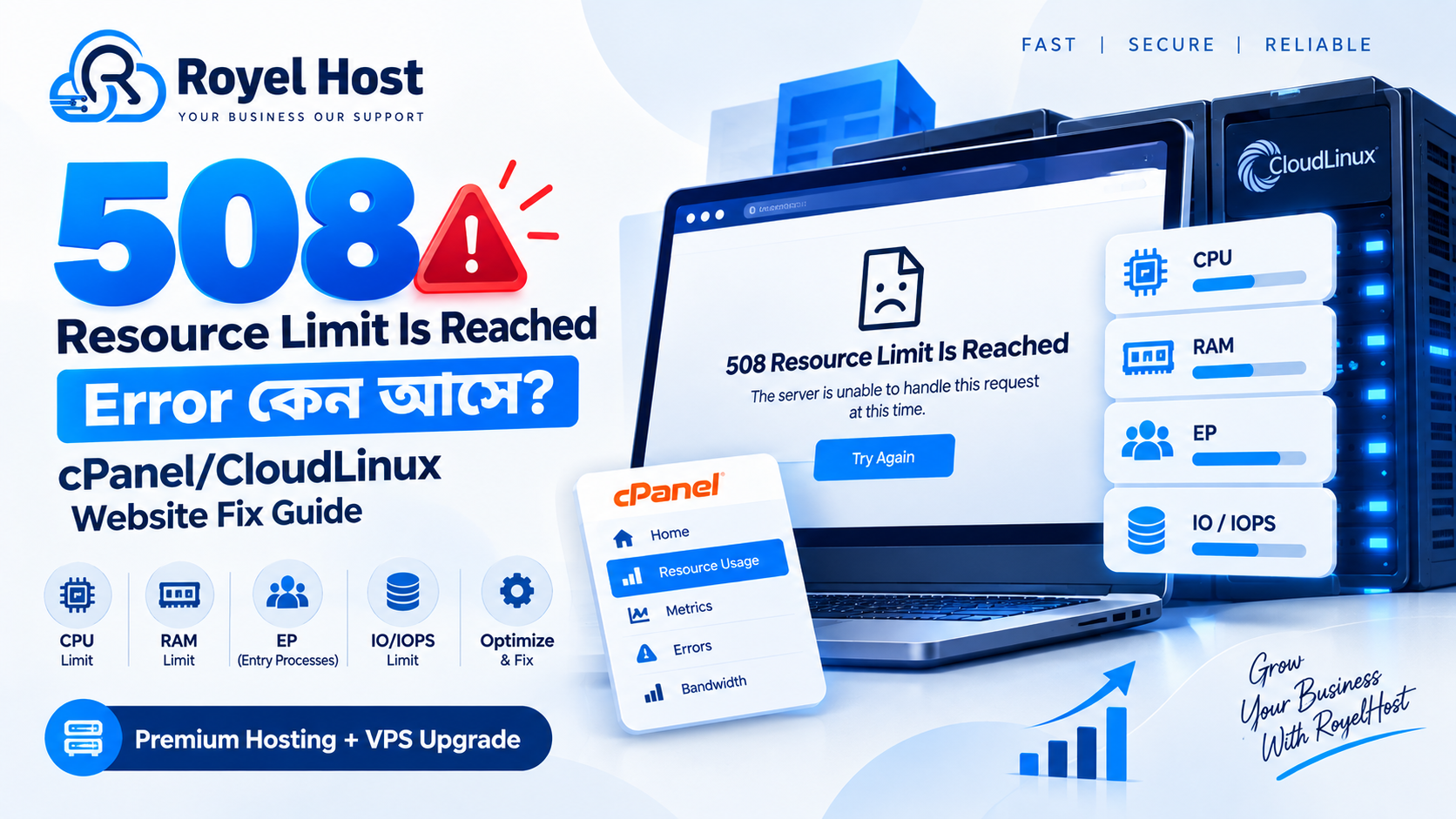
508 Resource Limit Is Reached Error কেন আসে? cPanel/CloudLinux Website Fix Guide
আপনার Website হঠাৎ Load হচ্ছে না এবং Browser-এ দেখাচ্ছে:
508 Resource Limit Is Reached
কিছুক্ষণ পরে আবার Website ঠিক হয়ে যাচ্ছে, তারপর Traffic বাড়লে আবার একই Error আসছে?
এটি সাধারণত Domain, SSL বা Website Delete হয়ে যাওয়ার সমস্যা নয়। বেশিরভাগ ক্ষেত্রে CloudLinux-ভিত্তিক Hosting Server-এ আপনার Hosting Account নির্ধারিত Resource Limit-এর কাছাকাছি চলে গেলে এই ধরনের সমস্যা দেখা দিতে পারে।
বিশেষ করে একটি গুরুত্বপূর্ণ বিষয় হলো:
508 Error শুধু CPU বা RAM বেশি ব্যবহার করলেই আসে—এমন নয়।
CloudLinux Environment-এ Entry Processes বা EP Limit reach করাও 508 Error-এর একটি গুরুত্বপূর্ণ কারণ।
তবে CPU, RAM, IO, IOPS, NPROC এবং concurrent request-এর মতো অন্যান্য Resource Pressure Website Slow, Timeout, 500/503 Error বা overall instability তৈরি করতে পারে।
তাই 508 Error দেখলেই শুধু Hosting Plan Upgrade করার আগে প্রথমে বুঝতে হবে—কোন Resource Limit hit করছে এবং কেন করছে।
এই guide-এ আমরা সহজভাবে দেখব:
- 508 Resource Limit Is Reached কী
- CloudLinux LVE কী
- CPU, RAM, EP, NPROC, IO ও IOPS কী
- WordPress/WooCommerce Website-এ কেন 508 আসে
- Bot/Crawler কীভাবে Resource খায়
- cPanel থেকে Resource Usage কীভাবে Check করবেন
- Optimization করলেই হবে নাকি Hosting Upgrade দরকার
- কখন Premium Hosting যথেষ্ট
- কখন VPS Server নেওয়া উচিত
508 Resource Limit Is Reached Error কী?
508 Resource Limit Is Reached সাধারণত এমন একটি Server-side Error যা indicate করে Hosting Account একটি নির্দিষ্ট Resource Limit exceed করেছে বা critical limit-এর কাছে পৌঁছেছে।
CloudLinux Hosting Server-এ প্রতিটি Hosting Account-এর জন্য Resource সীমা নির্ধারণ করা যেতে পারে।
যেমন:
- CPU
- Physical Memory
- Entry Processes
- Number of Processes
- Disk IO
- IOPS
একজন Customer যেন পুরো Server-এর Resource ব্যবহার করে অন্য Websiteগুলো Slow না করে—এই isolation-এর জন্য CloudLinux LVE ব্যবহার করা হয়।
CloudLinux LVE কী?
LVE-এর Full Form:
Lightweight Virtual Environment
CloudLinux প্রতিটি Hosting Account-কে আলাদা Resource Boundary-এর মধ্যে চালাতে সাহায্য করে।
সহজভাবে:
একই Shared Server-এ 100টি Website থাকলেও প্রত্যেক Account-এর CPU, RAM, Process এবং Disk Usage-এর ওপর আলাদা Limit থাকতে পারে।
এর ফলে একটি Website হঠাৎ প্রচুর Resource ব্যবহার করলেও পুরো Server Crash করার সম্ভাবনা কমে।
কিন্তু নিজের Account-এর Limit exceed করলে সেই Website নিজেই Slow বা Error দেখাতে পারে।
508 Error কি শুধু CPU Limit-এর কারণে আসে?
না।
এটি সবচেয়ে common misunderstanding।
CPU limit hit করলে CloudLinux সাধারণত Process-এর CPU Usage throttle করতে পারে, ফলে Website Slow হয়ে যায়।
IO limit hit করলেও Disk Operation Slow হতে পারে।
কিন্তু Entry Processes বা EP Limit reach করলে 508 Resource Limit Is Reached Error দেখা যেতে পারে।
অন্যদিকে Memory বা Process-related Limit exceed করলে কিছু পরিস্থিতিতে:
- 500 Error
- 503 Error
- Application Failure
- PHP Process Termination
দেখা যেতে পারে।
তাই Error troubleshoot করার সময় শুধু CPU percentage দেখলেই হবে না।
Entry Processes বা EP কী?
Entry Process হলো সেই concurrent request যা আপনার Hosting Account-এর Dynamic Application Environment-এ প্রবেশ করছে।
সহজভাবে ধরুন:
আপনার Website-এ একই সময়ে অনেক Visitor PHP Page Request করছে।
প্রতিটি active dynamic request একটি Entry Process consume করতে পারে।
যদি Hosting Plan-এর EP Limit হয়:
20
আর একই সময়ে active dynamic requests হয়:
20 বা তার বেশি
তাহলে নতুন incoming request temporaryভাবে reject হতে পারে।
ফলে 508 Error দেখা যেতে পারে।
Concurrent Visitor আর Entry Process কি একই?
পুরোপুরি না।
আপনার Website-এ 100 Visitor থাকলেই 100 EP ব্যবহার হবে—এমন নয়।
একজন Visitor-এর Browser একই সময়ে বিভিন্ন Request করতে পারে।
আবার Static File যেমন:
- Image
- CSS
- JavaScript
সবসময় Dynamic PHP Request-এর মতো behave করে না।
তাই EP usage নির্ভর করে:
- Application
- PHP Request
- Request Duration
- Cache
- Database Response
- Plugin
- API Call
এর ওপর।
CPU Limit কী?
CPU Limit নির্ধারণ করে আপনার Hosting Account Server Processor-এর কতটুকু ব্যবহার করতে পারবে।
WordPress Website-এ CPU বেশি ব্যবহার হতে পারে:
- Heavy Plugin
- Page Builder
- WooCommerce
- Search Query
- Cron Job
- Backup
- Malware
- Bot Traffic
- Database Query
কারণে।
CPU Limit hit করলে Website Slow হয়ে যেতে পারে।
CPU Limit hit করলে সবসময় 508 আসে?
না।
CPU usage limit reach করলে CloudLinux সাধারণত Resource throttle করতে পারে।
তখন Website:
- Slow Load
- High Response Time
- Timeout
- Admin Panel Slow
দেখাতে পারে।
508 দেখলে EP এবং অন্যান্য LVE Metricsও check করা উচিত।
RAM বা Physical Memory কী?
RAM বা Physical Memory হলো Hosting Account-এর processes কত memory ব্যবহার করতে পারবে তার Limit।
PHP Application, WordPress Plugin, WooCommerce এবং Database-related Operation memory consume করে।
বিশেষ করে:
- Product Import
- Backup
- Image Processing
- Large Plugin
- Elementor Editing
- WooCommerce Report
RAM বেশি ব্যবহার করতে পারে।
RAM Limit hit করলে কী হতে পারে?
Memory Limit exceed করলে Process terminate হতে পারে।
এর ফলে দেখা যেতে পারে:
- 500 Internal Server Error
- 503 Error
- Blank Page
- PHP Fatal Error
- Request Failure
তাই 508 troubleshooting-এর পাশাপাশি Memory usage check করাও জরুরি।
NPROC কী?
NPROC অর্থ হলো Number of Processes।
এটি Hosting Account একই সময়ে কতগুলো Process চালাতে পারবে তার Limit।
এর মধ্যে থাকতে পারে:
- PHP Process
- Cron Process
- SSH Process
- অন্যান্য User Process
NPROC Limit reach করলে নতুন Process start হতে সমস্যা হতে পারে।
EP এবং NPROC কি একই?
না।
EP মূলত concurrent incoming dynamic request-এর সঙ্গে বেশি সম্পর্কিত।
NPROC Account-এর Total Process Count-এর ওপর Limit।
একটি Website EP limit না hit করেও NPROC problem encounter করতে পারে।
IO কী?
IO সাধারণত Disk Read/Write Speed-এর সঙ্গে সম্পর্কিত।
Website যদি অনেক Data:
- Read
- Write
- Extract
- Compress
- Backup
- Import
করে, তখন IO Usage বাড়তে পারে।
IO Limit hit করলে Website responsive থাকতে পারে, কিন্তু অনেক Slow অনুভূত হতে পারে।
IOPS কী?
IOPS-এর অর্থ:
Input/Output Operations Per Second
এটি Disk প্রতি Second-এ কতগুলো Read/Write Operation Handle করতে পারবে তার সঙ্গে সম্পর্কিত।
অনেক ছোট File Read/Write করলে IOPS Usage বাড়তে পারে।
যেমন:
- Cache File
- Session File
- WordPress Plugin
- Backup
- File Scan
508 Error কেন আসে?
এখন মূল কারণগুলো দেখি।
1. Website-এ হঠাৎ Traffic বেড়ে যাওয়া
একটি Post Viral হলো।
Facebook থেকে প্রচুর Visitor আসছে।
অথবা Ad Campaign চালু করেছেন।
তখন একই সময়ে অনেক Dynamic Request Server-এ পৌঁছাতে পারে।
যদি Hosting Plan-এর concurrent Resource Limit কম হয়, Website 508 দেখাতে পারে।
2. Bot ও Crawler Traffic
সব Traffic Real Human নয়।
Website-এ নিয়মিত visit করতে পারে:
- Search Engine Bot
- SEO Bot
- AI Crawler
- Scraper
- Spam Bot
- Vulnerability Scanner
একসঙ্গে অনেক Bot Request করলে EP এবং CPU Usage দ্রুত বাড়তে পারে।
3. WordPress Plugin বেশি Resource খাচ্ছে
সব Plugin একইভাবে optimized নয়।
কিছু Plugin প্রতিটি Page Load-এ Heavy Query চালাতে পারে।
বিশেষ করে:
- Analytics Plugin
- Backup Plugin
- Security Scanner
- Related Post Plugin
- Search Plugin
- Page Builder Add-on
Resource Usage বাড়াতে পারে।
4. WooCommerce Website
WooCommerce সাধারণ Blog-এর তুলনায় বেশি Dynamic।
এখানে থাকে:
- Cart
- Checkout
- Customer Session
- Product Filter
- Order
- Payment
- API
- Scheduled Action
WooCommerce-এর অনেক Page Full Page Cache করা যায় না।
ফলে CPU এবং PHP Process Usage বেশি হতে পারে।
5. WordPress wp-cron
WordPress Cron background task চালায়।
যেমন:
- Scheduled Post
- Plugin Task
- Cleanup
- WooCommerce Action
- Cache Process
অনেক Plugin নিজেদের Cron Task তৈরি করলে একই সময়ে অনেক Process trigger হতে পারে।
6. Backup চলার সময়
Full Website Backup তৈরি করতে:
- CPU
- RAM
- Disk IO
- IOPS
ব্যবহার হয়।
বিশেষ করে বড় Website হলে Backup চলার সময় Resource Usage noticeably বেড়ে যেতে পারে।
7. Import/Export Operation
WooCommerce Product Import, Customer Import বা Large Database Export resource-intensive হতে পারে।
ধরুন একসঙ্গে 50,000 Product Import করছেন।
এতে PHP Process দীর্ঘ সময় active থাকতে পারে।
ফলে নতুন Request-এর জন্য available Resource কমে যায়।
8. Elementor বা Heavy Page Builder
Page Builder Editing অনেক সময় normal Frontend Visit-এর তুলনায় বেশি Resource consume করে।
Elementor Editor Load করার সময়:
- PHP
- REST API
- Database Query
- Ajax Request
একসঙ্গে কাজ করতে পারে।
Low-resource Hosting-এ Editor Slow বা 508 Error দেখা দিতে পারে।
9. WordPress Admin-এ Heavy কাজ
wp-admin থেকে:
- Plugin Update
- Theme Update
- Bulk Edit
- Product Update
- Report Generate
করার সময় Resource Spike হতে পারে।
10. Malware বা Hacked Website
Compromised Website abnormal Resource Usage তৈরি করতে পারে।
Malware background-এ:
- Spam Send
- Crypto Mining
- External Request
- File Generation
- Bot Process
চালাতে পারে।
হঠাৎ Resource Usage বেড়ে গেলে Security Scan করাও জরুরি।
11. Poorly Optimized Database
Large বা unoptimized Database Query PHP Request দীর্ঘ সময় open রাখতে পারে।
Request যত বেশি সময় active থাকবে, concurrent request accumulate হওয়ার সম্ভাবনা তত বাড়ে।
ফলে EP pressure তৈরি হতে পারে।
12. Cache ব্যবহার না করা
WordPress-এর প্রতিটি Page Load যদি PHP + Database দিয়ে Dynamically Generate করতে হয়, তাহলে Resource Usage বাড়বে।
সঠিক Cache Setup অনেক ক্ষেত্রে Server Load significantly কমাতে পারে।
13. External API Slow হওয়া
Website যদি Third-party API-এর জন্য wait করে, PHP Request দীর্ঘ সময় active থাকতে পারে।
যেমন:
- Payment API
- Courier API
- SMS API
- Inventory API
External Server Slow হলে আপনার নিজের Hosting-এর active process countও বাড়তে পারে।
14. Broken Plugin Loop
কোনো Plugin Bug-এর কারণে একই Task বারবার চালাতে পারে।
ফলে:
- CPU Spike
- Cron Explosion
- Database Query
- Process Usage
বাড়তে পারে।
508 Error Temporary কেন হয়?
কারণ Resource Usage সবসময় constant থাকে না।
ধরুন 30 Second-এর জন্য EP Limit reach করেছে।
নতুন Request Error দেখাল।
তারপর কয়েকটি Existing Process complete হলো।
EP আবার free হলো।
Website আবার Load হতে শুরু করল।
এই কারণে 508 Error অনেক সময়:
আসে → চলে যায় → আবার আসে
Website Refresh করলে কেন ঠিক হয়ে যায়?
প্রথম Request-এর সময় Resource available ছিল না।
কয়েক Second পরে active process complete হলে Resource available হয়ে যায়।
তারপর Refresh করলে Website Load হয়।
কিন্তু Root Cause ঠিক না করলে problem আবার ফিরে আসতে পারে।
cPanel থেকে Resource Usage কীভাবে Check করবেন?
CloudLinux-enabled Hosting ব্যবহার করলে cPanel-এ সাধারণত Resource Usage নামে একটি Section থাকে।
সেখানে আপনি দেখতে পারেন:
- CPU Usage
- Memory Usage
- Entry Processes
- Processes
- IO
- IOPS
এর Historical Usage-ও দেখা যেতে পারে।
Resource Usage-এ “Your site had been limited” দেখালে কী বোঝায়?
এর অর্থ নির্দিষ্ট সময়ে Account একটি বা একাধিক Resource Limit touch করেছে।
এখন Website ঠিক থাকলেও Historical Data দেখে identify করা যায়:
- কোন সময় Limit hit করেছে
- কোন Resource বেশি ব্যবহার হয়েছে
- Problem recurring কি না
Resource Usage Graph কীভাবে পড়বেন?
একসঙ্গে সব Graph দেখে confused হওয়ার দরকার নেই।
প্রথমে Problem-এর সময় identify করুন।
ধরুন 15:00-এ Website 508 দেখিয়েছে।
তারপর সেই সময়ের:
- EP
- CPU
- Memory
- IO
compare করুন।
যেটি consistently limit-এর কাছে যাচ্ছে সেটিই প্রথম suspect।
EP সবসময় 100% হলে কী বোঝায়?
এর মানে Account frequently concurrent Entry Process Limit-এর কাছে যাচ্ছে।
Possible কারণ:
- Traffic বেশি
- Cache নেই
- Slow PHP Request
- Bot Attack
- Plugin Issue
- Plan Resource কম
Root Cause identify করতে হবে।
CPU 100% হলে কী করবেন?
CPU Usage consistently high হলে check করুন:
- Top WordPress Plugins
- Cron
- WooCommerce
- Database
- Traffic
- Bot
- Malware
- Backup
শুধু CPU Limit বাড়ালে badly optimized Application automatically ভালো হয়ে যাবে না।
RAM High হলে কী করবেন?
RAM high হলে identify করুন কোন Process বা Application memory বেশি ব্যবহার করছে।
Possible Cause:
- Large PHP Script
- Import
- Backup
- Plugin
- WooCommerce
- Image Processing
বারবার Memory Limit hit করলে Application Optimization এবং Hosting Resource দুটোই evaluate করুন।
IO High হলে কী করবেন?
IO বেশি হলে দেখুন কোনো File-heavy Operation চলছে কি না।
যেমন:
- Backup
- Archive
- Restore
- Malware Scan
- Import
- Cache Generation
Temporary Operation হলে শেষ হওয়ার পর Usage Normal হতে পারে।
WordPress Website-এ 508 Error Fix করবেন কীভাবে?
এখন practical troubleshooting process দেখি।
Step 1 — cPanel Resource Usage Check করুন
অনুমান দিয়ে শুরু করবেন না।
আগে identify করুন:
কোন Resource Limit hit করছে?
বিশেষ করে EP Usage check করুন।
Step 2 — Website Cache Enable করুন
Proper Page Cache repeated PHP Execution কমাতে সাহায্য করে।
Cached Page request অনেক দ্রুত serve হতে পারে।
Step 3 — Unnecessary Plugin Remove করুন
Inactive Plugin এবং unnecessary Plugin remove করুন।
Plugin Number-এর চেয়ে বেশি গুরুত্বপূর্ণ Plugin Quality।
একটি badly optimized Plugin 20টি lightweight Plugin-এর চেয়েও বেশি Resource ব্যবহার করতে পারে।
Step 4 — Heavy Plugin Identify করুন
Error কখন আসে observe করুন।
কোনো particular action-এর সময়?
যেমন:
- Backup
- Elementor Edit
- Product Import
- Search
- Checkout
সেখান থেকে suspect narrow down করুন।
Step 5 — WordPress Cron Optimize করুন
অপ্রয়োজনীয় scheduled task clean করুন।
একই Plugin excessive Cron Event তৈরি করছে কি না check করুন।
Step 6 — Database Optimize করুন
Remove বা clean করা যেতে পারে:
- Expired Transient
- Old Revision
- Spam Comment
- Orphaned Data
- Unnecessary Log
তবে Database Cleanup করার আগে Backup রাখা জরুরি।
Step 7 — Bot Traffic Control করুন
Access Log এবং Analytics দেখে identify করুন unusual traffic আসছে কি না।
Bad Bot হলে Firewall বা Bot Protection ব্যবহার করা যেতে পারে।
Step 8 — Malware Scan করুন
Website আগে ভালো চলছিল কিন্তু হঠাৎ CPU/EP Usage অস্বাভাবিকভাবে বেড়েছে?
Security Scan করুন।
Step 9 — Image ও Static Asset Optimize করুন
Image directly EP reduce করার main solution নয়।
তবে overall Page Load কমাতে সাহায্য করে।
Optimized Website User Experience improve করে এবং unnecessary Server Work কমাতে পারে।
Step 10 — PHP Version Review করুন
Supported এবং compatible PHP Version ব্যবহার করুন।
পুরোনো PHP Version ধরে রাখা performance এবং security—দুই দিকেই সমস্যা তৈরি করতে পারে।
কিন্তু Production Website-এ PHP Version change করার আগে Plugin/Theme Compatibility check করুন।
CDN ব্যবহার করলে 508 কমতে পারে?
অনেক ক্ষেত্রে পারে।
CDN:
- Image
- CSS
- JavaScript
- Static Asset
Origin Server-এর বাইরে থেকে Serve করতে পারে।
এতে Server Request কমতে পারে।
তবে uncached Dynamic PHP Request-এর problem CDN একা solve করবে না।
Cloudflare ব্যবহার করলে কী Benefit?
Cloudflare-এর মতো CDN/Proxy Service Static Content delivery এবং unwanted traffic filtering-এ সাহায্য করতে পারে।
বিশেষ করে Bot/Attack Traffic reduce করতে পারলে Server Load কমে।
কিন্তু Application itself inefficient হলে Cloudflare দিয়েই পুরো সমস্যার সমাধান হবে না।
WooCommerce-এ 508 Error হলে কোথায় বেশি Focus করবেন?
WooCommerce Site হলে check করুন:
- Cart
- Checkout
- Product Search
- Product Filter
- Ajax Request
- Scheduled Actions
- Payment Gateway
- Courier API
- Inventory Sync
এগুলো Dynamic এবং Resource-intensive হতে পারে।
Checkout Page Cache করবেন?
WooCommerce-এর Checkout, Cart এবং Account-এর মতো Personal/Dynamic Page blindly full-page cache করা উচিত নয়।
Caching Strategy Application-aware হতে হবে।
Wrong Cache Setup Customer Session Problem তৈরি করতে পারে।
Product Import-এর সময় 508 এলে কী করবেন?
Large Import ছোট Batch-এ করার চেষ্টা করুন।
একসঙ্গে massive Dataset process করলে:
- CPU
- RAM
- IO
- PHP Process
usage spike করতে পারে।
Backup Plugin-এর কারণে 508 আসতে পারে?
হ্যাঁ।
বিশেষ করে large Website হলে Backup-এর সময় Compression এবং File Read/Write বেশি হয়।
Low-resource Shared Hosting Account-এ এর impact noticeable হতে পারে।
Backup low-traffic time-এ schedule করা ভালো।
Security Plugin কি Resource বেশি খায়?
কিছু Security Scan CPU এবং Disk IO heavy হতে পারে।
Real-time File Scan বা full malware scan-এর সময় Resource Spike দেখা যেতে পারে।
এই কারণে Security Plugin remove করে দেওয়া solution নয়।
বরং Configuration optimize করুন।
Bot Block করলেই কি Problem Solve হবে?
শুধু Bot-ই problem হলে অনেকটা improve হতে পারে।
কিন্তু actual issue যদি:
- Slow Plugin
- Database
- WooCommerce
- Low Plan Limit
হয়, Bot Block করেও পুরো problem solve হবে না।
508 Error হলে Hosting Provider-কে কী বলবেন?
শুধু বলবেন না:
“Website Down, Fix করুন।”
বরং বলুন:
- কোন সময় Error এসেছে
- Error 508 কি না
- Resource Usage Screenshot আছে কি না
- কোন কাজের সময় সমস্যা হয়েছে
- Traffic increase হয়েছিল কি না
এতে troubleshooting সহজ হবে।
Hosting Provider কী Check করতে পারে?
Provider Server-side থেকে দেখতে পারে:
- Account Resource Usage
- EP Fault
- CPU Fault
- Memory Fault
- Web Server Log
- PHP Process
- Traffic
- Abuse
- Server Load
Shared Hosting Customer সব Log Access নাও পেতে পারে।
Resource Fault কী?
CloudLinux Usage Data-তে কোনো Resource Limit hit করলে Fault Count দেখা যেতে পারে।
Fault মানে সেই সময় Resource Limit trigger হয়েছে।
একবার Fault হওয়া এবং প্রতিদিন হাজারবার Fault হওয়া একই বিষয় নয়।
Frequency গুরুত্বপূর্ণ।
একবার 508 দেখালে কি Plan Upgrade করতে হবে?
অবশ্যই না।
একটি Backup বা Temporary Traffic Spike-এর সময় একবার Error হলে আগে observe করুন।
বারবার হলে Root Cause investigate করুন।
কখন Optimization যথেষ্ট?
যদি problem হয়:
- Bad Plugin
- Bot
- Cron
- Missing Cache
- Malware
- Slow Database
তাহলে Optimization করেই Resource Usage অনেক কমানো সম্ভব।
কখন Hosting Upgrade করা উচিত?
Optimization করার পরও যদি Website regularly Current Plan-এর Resource Limit touch করে, তখন Upgrade justified।
বিশেষ করে:
- Traffic genuinely বেড়েছে
- WooCommerce Order বেড়েছে
- Concurrent User বেশি
- Application heavier হয়েছে
- Business-critical Website
হলে higher resource plan প্রয়োজন হতে পারে।
Premium Hosting কখন ভালো Option?
Premium Hosting useful হতে পারে যদি Shared Hosting Environment-এর convenience চান কিন্তু standard plan-এর তুলনায় বেশি Resource দরকার।
যেমন:
- Growing WordPress Site
- Business Website
- Medium WooCommerce Store
- Heavy Plugin
- Multiple Website
এর জন্য Higher-resource Premium Hosting practical হতে পারে।
RoyelHost Premium Hosting-এ resource requirement অনুযায়ী suitable plan evaluate করা যায়।
কখন VPS Server নেওয়া উচিত?
VPS consider করুন যখন আপনার প্রয়োজন:
- বেশি CPU
- বেশি RAM
- Dedicated Resource
- Root Access
- Custom Software
- Custom Server Configuration
- Growing WooCommerce
- High Concurrent Traffic
Shared Hosting-এর Account-level Resource Limit repeatedly bottleneck হলে VPS logical next step হতে পারে।
RoyelHost VPS Server থেকে workload অনুযায়ী scalable Server Resource নেওয়া যায়।
VPS নিলেই কি 508 Problem শেষ?
না।
VPS-এ Resource বেশি থাকলেও Application badly optimized হলে:
- CPU Exhaust
- RAM Full
- Database Slow
- PHP Worker Full
হতে পারে।
VPS আপনাকে বেশি control এবং resource দেয়।
Optimization-এর প্রয়োজন শেষ করে না।
Shared Hosting থেকে VPS কখন Move করবেন?
এই Signs থাকলে Evaluate করুন:
- নিয়মিত Resource Limit hit করছে
- Optimization করেও সমস্যা হচ্ছে
- Traffic continuously বাড়ছে
- WooCommerce Business grow করছে
- Custom Server Software দরকার
- Root Access দরকার
- Shared Environment আপনার Application-এর জন্য restrictive হয়ে গেছে
Dedicated Server দরকার কখন?
VPS-এর পর আরও বড় Resource ও Isolation দরকার হলে Dedicated Server consider করা যায়।
যেমন:
- Very High Traffic
- Large SaaS
- Hosting Business
- Resource-heavy Application
- Large Database
- Multiple High-load Website
তবে বেশিরভাগ growing Website-এর জন্য Shared → Premium → VPS journey যথেষ্ট হতে পারে।
Hosting Upgrade করার আগে কী Check করবেন?
Upgrade-এর আগে এই 5টি প্রশ্ন করুন:
1. কোন Resource Limit hit করছে?
2. Website optimized কি না?
3. Bot Traffic আছে কি না?
4. Problem temporary নাকি regular?
5. Traffic growth real কি না?
এগুলোর উত্তর না জেনে Plan Upgrade করলে unnecessary cost হতে পারে।
Cheap Hosting-এ 508 বেশি আসে?
শুধু Price দেখে সিদ্ধান্ত দেওয়া যায় না।
মূল বিষয়:
- Assigned CPU
- RAM
- EP
- IO
- Server Load
- Overselling
- Hardware
- Configuration
দুটি একই দামের Hosting Plan-এর Resource Allocation আলাদা হতে পারে।
Hosting কেনার সময় শুধু Storage দেখবেন না
অনেকেই Plan Compare করে শুধু দেখে:
- 10GB
- 20GB
- Unlimited Storage
কিন্তু Dynamic Website-এর জন্য আরও গুরুত্বপূর্ণ হতে পারে:
- CPU
- RAM
- Entry Process
- IO
- PHP Worker
বিশেষ করে WooCommerce-এর জন্য।
Unlimited Hosting মানে Unlimited Resource?
সাধারণত না।
“Unlimited” অনেক ক্ষেত্রে Storage বা Bandwidth Policy-এর context-এ ব্যবহার হতে পারে।
CPU, RAM, Process-এর Physical Limit থাকবেই।
কোনো Server-এর Resource Infinite নয়।
508 Error SEO-তে Impact করতে পারে?
যদি Search Engine Bot বারবার Website Access করার সময় Error পায়, Crawling affected হতে পারে।
একবার temporary 508 মানেই SEO নষ্ট হয়ে যাবে—এমন নয়।
কিন্তু persistent downtime অবশ্যই problem।
508 Error Customer Experience-এ কী Impact ফেলে?
E-commerce Website-এর জন্য impact আরও serious।
Customer যদি Checkout-এর সময় 508 দেখে:
- Order Lost
- Customer Exit
- Trust Reduce
- Support Request
হতে পারে।
তাই recurring 508 ignore করা উচিত নয়।
508 Error এবং 503 Error কি একই?
না।
দুটিই Server/Application Availability issue indicate করতে পারে, কিন্তু Root Cause ভিন্ন হতে পারে।
508 Resource Limit Is Reached CloudLinux Account Resource Limiting-এর সঙ্গে strongly associated।
503 Service Unavailable বিভিন্ন কারণে আসতে পারে।
508 এবং 500 Error কি একই?
না।
500 Internal Server Error সাধারণ Application/Server Error।
508 Resource Limit Is Reached specificভাবে Resource Limiting-এর সঙ্গে related।
Website Slow কিন্তু 508 দেখাচ্ছে না—তবুও Resource Problem হতে পারে?
হ্যাঁ।
CPU বা IO throttle হলে Website খুব Slow হতে পারে, অথচ 508 দেখাতেই হবে—এমন নয়।
তাই Error না থাকলেও Resource Usage Monitor করুন।
508 Error Fix করার Final Checklist
| Check | Action |
|---|---|
| Resource Usage | কোন Limit hit করছে দেখুন |
| Entry Processes | EP Fault check করুন |
| CPU | High usage identify করুন |
| Memory | PMEM usage check করুন |
| IO | Backup/import আছে কি না দেখুন |
| Plugin | Heavy Plugin identify করুন |
| Cron | Excessive task check করুন |
| Database | Optimize করুন |
| Cache | Proper caching enable করুন |
| Bot Traffic | Unwanted crawler control করুন |
| Malware | Security scan করুন |
| WooCommerce | Dynamic request review করুন |
| API | Slow external service check করুন |
| Traffic | Real growth verify করুন |
| Hosting Plan | Optimization-এর পর upgrade evaluate করুন |
Common Mistakes
Error দেখেই Hosting Company-কে Blame করা
প্রথমে Resource Usage check করুন।
Problem Application-levelও হতে পারে।
আবার Error দেখলেই Plan Upgrade
Root Cause fix না করলে বড় Plan-এও একই সমস্যা পরে ফিরে আসতে পারে।
Cache ছাড়া WordPress চালানো
High Traffic Website-এ proper cache খুব গুরুত্বপূর্ণ।
Bot Traffic Ignore করা
Real Visitor না থাকলেও Bot Server Resource consume করতে পারে।
Backup Peak Hour-এ চালানো
Traffic-এর সময় Heavy Backup avoid করুন।
Heavy Plugin blindly ব্যবহার করা
Plugin প্রয়োজন কি না এবং কত Resource consume করছে দেখুন।
Resource Usage কখনো Check না করা
cPanel-এর Data Troubleshooting-এর সবচেয়ে useful clue হতে পারে।
508 Error Prevention-এর জন্য Best Practice
একটি stable Website-এর জন্য:
Cache + Updated Software + Clean Plugin + Optimized Database + Bot Control + Monitoring + Right Hosting Resource
এই combination সবচেয়ে practical।
Hosting শুধু powerful হলেই Website fast হবে না।
Applicationও optimized হতে হবে।
তাহলে 508 Resource Limit Is Reached Error আসলে কী করবেন?
সবচেয়ে গুরুত্বপূর্ণ হলো panic না করে correct Resource identify করা।
এই workflow follow করুন:
Error Time Identify → Resource Usage Check → EP/CPU/RAM/IO Analyze → Heavy Process Identify → Optimize → Monitor → প্রয়োজন হলে Upgrade
যদি Entry Process Limit repeatedly hit করে, Concurrent Dynamic Request কমানোর দিকে focus করুন।
যদি CPU high হয়, Application ও Plugin Analyze করুন।
যদি Memory high হয়, Heavy Process investigate করুন।
আর সব Optimization-এর পরও Website genuinely বেশি Resource demand করলে Higher-resource Hosting বা VPS-এ Upgrade করুন।
Growing WordPress বা Business Website-এর জন্য RoyelHost Premium Hosting evaluate করা যেতে পারে।
আর Dedicated CPU/RAM, বেশি Control ও scalable environment প্রয়োজন হলে RoyelHost VPS Server suitable next step হতে পারে।
508 Error নিজে মূল সমস্যা নয়।
এটি আসলে একটি signal:
আপনার Website-এর Resource Demand এবং Hosting Capacity-এর মধ্যে কোথাও Bottleneck তৈরি হয়েছে।
সঠিক জায়গাটি identify করতে পারলেই Fix করা অনেক সহজ।
সাধারণ প্রশ্ন ও উত্তর
508 Resource Limit Is Reached কী?
CloudLinux Hosting Environment-এ Account নির্ধারিত Resource Limit-এর কারণে request serve করতে না পারলে 508 Error দেখা যেতে পারে।
508 কি CPU Limit-এর জন্য আসে?
CPU Limit Website slow করতে পারে, কিন্তু 508 বিশেষভাবে Entry Processes Limit reach করার সঙ্গে commonly associated।
Entry Process কী?
Dynamic Application-এ একই সময়ে active incoming request-এর সঙ্গে Entry Process সম্পর্কিত।
508 Error কি Hosting Problem?
Hosting Resource Limit trigger করেছে, কিন্তু Root Cause Website Traffic, Plugin, Bot, Cron, Database বা Applicationও হতে পারে।
508 কি Temporary হতে পারে?
হ্যাঁ। Resource free হলে Website কিছুক্ষণ পর আবার normal হতে পারে।
WordPress Plugin 508 Error করতে পারে?
Poorly optimized বা Resource-heavy Plugin CPU, PHP Process এবং concurrent request বাড়াতে পারে।
WooCommerce-এ 508 বেশি হতে পারে?
WooCommerce অনেক Dynamic Process ব্যবহার করে, তাই low-resource plan-এ Bottleneck হওয়ার সম্ভাবনা বেশি।
cPanel থেকে Resource Usage দেখা যায়?
CloudLinux-enabled Hosting হলে সাধারণত cPanel-এর Resource Usage section থেকে CPU, Memory, EP, IO এবং অন্যান্য usage দেখা যায়।
CDN ব্যবহার করলে 508 কমতে পারে?
Static Request ও unwanted Traffic কমাতে সাহায্য করতে পারে। তবে inefficient PHP/Application নিজে ঠিক করবে না।
VPS নিলে কি 508 আর হবে না?
Resource Limit ও Environment আলাদা হবে, কিন্তু Application optimization না করলে VPS-এও Resource Exhaustion হতে পারে।
কখন Hosting Upgrade করব?
Website optimize করার পরও যদি regularly current resource limit reach করে এবং real traffic/workload বাড়তে থাকে, তখন Upgrade consider করুন।
No comments yet. Be the first to comment.