


একটি website তৈরি করে hosting-এ upload করার পর domain-টি সঠিক server-এর সঙ্গে connect করা প্রয়োজন। তবে website-এর DNS management, security, SSL এবং performance আরও ভালোভাবে পরিচালনা করতে অনেক website owner Cloudflare ব্যবহার করেন।
Cloudflare-এ domain connect করা কঠিন কোনো কাজ নয়। সঠিক DNS record ও nameserver ব্যবহার করলে কয়েকটি ধাপের মধ্যেই একটি domain Cloudflare-এর সঙ্গে যুক্ত করা যায়।
এই গাইডে আমরা দেখব:
Cloudflare কী
Cloudflare ব্যবহারের সুবিধা
Cloudflare account-এ domain add করার নিয়ম
DNS record সঠিকভাবে configure করার পদ্ধতি
Domain nameserver পরিবর্তনের নিয়ম
SSL/TLS setup
Orange Cloud ও Gray Cloud-এর পার্থক্য
Email বন্ধ হয়ে যাওয়া এড়ানোর উপায়
সাধারণ Cloudflare error-এর সমাধান
গাইডটি এমনভাবে তৈরি করা হয়েছে, যাতে আগে কখনো DNS বা nameserver manage না করলেও ধাপগুলো অনুসরণ করে নিজের domain Cloudflare-এ connect করতে পারেন।
Cloudflare-এ Domain Connect করার সংক্ষিপ্ত নিয়ম
Cloudflare-এ domain connect করতে প্রথমে Cloudflare account-এ domain add করতে হবে। এরপর existing DNS records যাচাই করে Cloudflare থেকে পাওয়া দুটি nameserver domain registrar-এর control panel-এ বসাতে হবে। Domain Active হওয়ার পর DNS, SSL/TLS, HTTPS এবং DNSSEC settings configure করতে হবে।
মূল ধাপগুলো হলো:
Cloudflare account তৈরি বা login করুন।
Domains থেকে Onboard a domain নির্বাচন করুন।
আপনার মূল domain name লিখুন।
একটি Cloudflare plan নির্বাচন করুন।
DNS records পরীক্ষা করুন।
Cloudflare-এর দুটি nameserver copy করুন।
Domain registrar-এ পুরোনো nameserver পরিবর্তন করুন।
Cloudflare-এ domain Active হওয়া পর্যন্ত অপেক্ষা করুন।
SSL/TLS mode সঠিকভাবে configure করুন।
প্রয়োজন হলে DNSSEC পুনরায় চালু করুন।
Cloudflare-এর current full DNS setup-এ domain add, DNS review, nameserver update এবং SSL/TLS setup—এই চারটি মূল অংশ অনুসরণ করা হয়।
Cloudflare কী?
Cloudflare একটি DNS, CDN, website security এবং performance optimization platform। এটি website visitor ও মূল hosting server বা origin server-এর মাঝখানে কাজ করতে পারে।
সহজভাবে বললে, একজন visitor আপনার domain visit করলে request সরাসরি hosting server-এ না গিয়ে প্রথমে Cloudflare network-এর মাধ্যমে যেতে পারে। এরপর Cloudflare request-টি যাচাই করে origin server থেকে প্রয়োজনীয় content visitor-এর কাছে পাঠায়।
Cloudflare-এ domain সঠিকভাবে onboard করার পর Cloudflare website-এর DNS provider ও reverse proxy হিসেবে কাজ করতে পারে। তবে Cloudflare আপনার web hosting-এর বিকল্প নয়। Website file, database ও application তখনও আপনার hosting server-এই থাকে।
Cloudflare ব্যবহার করার সুবিধা কী?
Cloudflare ব্যবহার করলে website-এর জন্য কয়েকটি গুরুত্বপূর্ণ সুবিধা পাওয়া যেতে পারে।
১. Website Security
Cloudflare proxied traffic-এর সামনে একটি security layer তৈরি করে। এটি অনেক ধরনের malicious request, bot traffic এবং DDoS attack মোকাবিলায় সহায়তা করতে পারে।
২. Origin IP গোপন রাখতে সহায়তা
Website-এর A বা CNAME record Proxied করা থাকলে সাধারণ DNS lookup-এ visitor Cloudflare-এর IP দেখতে পারে। এতে মূল web server-এর IP সরাসরি প্রকাশ হওয়ার ঝুঁকি কমতে পারে।
তবে mail server, অন্য DNS-only hostname অথবা server misconfiguration-এর মাধ্যমে origin IP প্রকাশ হতে পারে। তাই শুধু Cloudflare ব্যবহার করলেই origin IP শতভাগ গোপন থাকবে—এমন নিশ্চয়তা নেই।
৩. CDN ও Caching
Cloudflare website-এর static content বিভিন্ন network location থেকে deliver করতে পারে। সঠিক caching configuration থাকলে image, CSS, JavaScript ও অন্যান্য static file দ্রুত load হতে পারে।
Website-এর প্রকৃত speed hosting server, website optimization, image size, database performance এবং caching configuration-এর ওপরও নির্ভর করে।
৪. Free SSL Certificate
Cloudflare-এ domain activate হলে সাধারণত Universal SSL certificate automatically provision করা হয়। Full DNS setup-এর ক্ষেত্রে activation-এর পর certificate প্রস্তুত হতে প্রায় ১৫ মিনিট থেকে ২৪ ঘণ্টা সময় লাগতে পারে। Certificate browser-এ ব্যবহার করতে সংশ্লিষ্ট hostname সাধারণত Proxied থাকতে হয়।
৫. সহজ DNS Management
Cloudflare dashboard থেকে A, AAAA, CNAME, MX, TXT ও অন্যান্য DNS record add, edit এবং delete করা যায়।
৬. HTTPS Management
Cloudflare থেকে SSL/TLS encryption mode, Always Use HTTPS, automatic HTTPS rewrite এবং অন্যান্য HTTPS-related option manage করা যায়।
Cloudflare কি Web Hosting?
না। Cloudflare সাধারণত web hosting নয়।
একটি website-এর জন্য তিনটি বিষয় আলাদা:
Domain: Website-এর নাম বা address
Web Hosting: যেখানে website-এর file ও database থাকে
Cloudflare: DNS, proxy, CDN এবং security layer
উদাহরণ হিসেবে, আপনার domain ও hosting RoyelHost-এ থাকতে পারে, আর DNS ও proxied traffic Cloudflare-এর মাধ্যমে manage হতে পারে।
নতুন website, WordPress blog, portfolio বা ছোট business website-এর জন্য আপনি RoyelHost Shared Hosting দেখতে পারেন। বেশি server control, dedicated resources বা custom application-এর জন্য RoyelHost VPS Server ব্যবহার করা যেতে পারে।
Cloudflare-এ Domain Connect করার Step-by-Step নিয়ম
Cloudflare Setup শুরু করার আগে যা প্রয়োজন
Cloudflare setup শুরু করার আগে নিচের তথ্যগুলো প্রস্তুত রাখুন:
একটি registered domain
Domain registrar account-এর login access
Cloudflare account
Hosting server-এর IP address
Website-এর existing DNS records
Email ব্যবহার করলে MX, SPF, DKIM ও DMARC record
Domain-এ DNSSEC চালু আছে কি না, সেই তথ্য
Website আগে থেকেই live থাকলে DNS records-এর screenshot বা export রেখে দিন। ভুল DNS record ব্যবহার করলে website অথবা domain email সাময়িকভাবে বন্ধ হয়ে যেতে পারে।
Cloudflare নিজেও জানিয়েছে, automatic DNS scan সব existing record খুঁজে পাওয়ার নিশ্চয়তা দেয় না। তাই domain activate করার আগে records manually review করা গুরুত্বপূর্ণ।
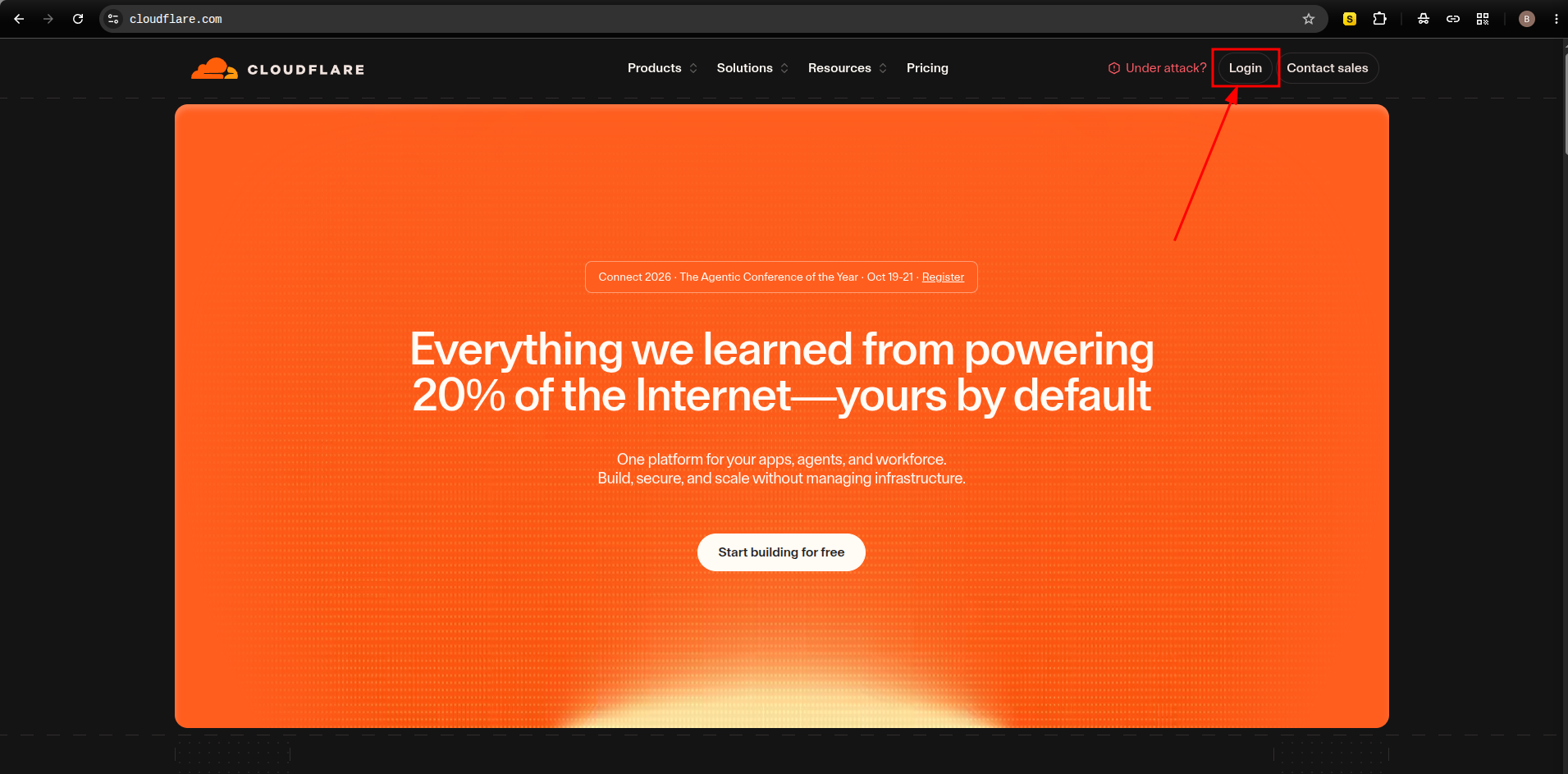
Step 1: Cloudflare Account তৈরি বা Login করুন
প্রথমে Cloudflare website-এ গিয়ে একটি account তৈরি করুন।
আগে account তৈরি করা থাকলে email address ও password দিয়ে login করুন।
Login করার পর Cloudflare dashboard দেখতে পাবেন।
Security Tip
Cloudflare account-এ Two-Factor Authentication বা 2FA চালু রাখুন। কারণ Cloudflare account-এর access পেলে কেউ আপনার domain DNS পরিবর্তন করতে পারে।
Account password অবশ্যই অন্য website-এ ব্যবহৃত password থেকে আলাদা রাখুন।
Step 2: Onboard a Domain নির্বাচন করুন
Cloudflare dashboard থেকে Domains section-এ প্রবেশ করুন।
এরপর Onboard a domain option নির্বাচন করুন।
Cloudflare-এর dashboard version অনুযায়ী option-টির অবস্থান বা wording সামান্য পরিবর্তিত হতে পারে। আগে অনেক account-এ এটি Add a Site নামে দেখা যেত।
ছবি ২ এখানে যোগ করুন: Domains Page এবং Onboard a Domain Button
Image file name:cloudflare-onboard-domain.webp
Alt text: Cloudflare থেকে Onboard a domain নির্বাচন করার নিয়ম
Step 3: Domain Name লিখুন
এখন আপনার মূল domain name বা apex domain লিখুন।
উদাহরণ:
example.com এখানে নিচের মতো কিছু লিখবেন না:
https://example.com www.example.com example.com/blog শুধু মূল domain name লিখতে হবে।
Domain লেখার পর Continue button-এ click করুন।
Cloudflare-এর official onboarding process-এ apex domain, যেমন example.com, ব্যবহার করার নির্দেশনা দেওয়া হয়েছে।
ছবি ৩ এখানে যোগ করুন: Domain Name Input Page
Image file name:add-domain-to-cloudflare.webp
Alt text: Cloudflare account-এ domain name add করার নিয়ম
Step 4: Cloudflare Plan নির্বাচন করুন
পরবর্তী ধাপে Cloudflare আপনাকে available plan দেখাবে।
সাধারণ website, blog অথবা নতুন business website-এর জন্য শুরুতে Free Plan ব্যবহার করা যায়।
Free Plan-এ প্রয়োজনীয় অনেক basic feature পাওয়া যায়, যেমন:
Authoritative DNS
Universal SSL
CDN ও caching-এর basic সুবিধা
Basic DDoS protection
DNS management
Proxy service
পরবর্তীতে website-এর প্রয়োজন অনুযায়ী paid plan-এ upgrade করা যাবে।
Plan নির্বাচন করার পর Continue অথবা Confirm Plan button-এ click করুন।
ছবি ৪ এখানে যোগ করুন: Cloudflare Free Plan Selection
Image file name:cloudflare-free-plan-selection.webp
Alt text: Cloudflare Free Plan নির্বাচন করার নিয়ম
Step 5: Existing DNS Records Review করুন
Cloudflare আপনার domain-এর existing DNS records scan করার চেষ্টা করবে।
Scan শেষ হলে DNS record list দেখানো হবে। এখানেই সবচেয়ে সতর্ক থাকতে হবে।
Cloudflare-এর quick scan সব DNS record খুঁজে পাবে—এমন নিশ্চয়তা নেই। ভুল বা missing DNS record নিয়ে domain activate করলে website-এ DNS_PROBE_FINISHED_NXDOMAIN-এর মতো error দেখা দিতে পারে।
ছবি ৫ এখানে যোগ করুন: Cloudflare DNS Scan Result
Image file name:cloudflare-dns-record-scan.webp
Alt text: Cloudflare DNS records scan এবং review করার নিয়ম
কোন DNS Records পরীক্ষা করতে হবে?
Root Domain-এর A Record
আপনার website যদি একটি IPv4 server address ব্যবহার করে, তাহলে সাধারণত A record এমন হতে পারে:
| Type | Name | Content | Proxy Status | TTL |
|---|---|---|---|---|
| A | @ | আপনার Server IP | Proxied | Auto |
উদাহরণ:
Type: A Name: @ IPv4 address: 192.0.2.10 Proxy status: Proxied TTL: Auto এখানে 192.0.2.10 শুধু একটি example IP। আপনার hosting provider থেকে পাওয়া আসল server IP ব্যবহার করতে হবে।
WWW-এর CNAME Record
www.example.com চালু রাখার জন্য সাধারণত নিচের record ব্যবহার করা যায়:
| Type | Name | Target | Proxy Status | TTL |
|---|---|---|---|---|
| CNAME | www | @ | Proxied | Auto |
কিছু hosting provider www-এর জন্য A record ব্যবহার করতে বলতে পারে। সে ক্ষেত্রে hosting provider-এর নির্দেশনা অনুসরণ করুন।
Cloudflare-ও root domain-এর পাশাপাশি www hostname সঠিকভাবে configure করতে বলেছে, যাতে visitor domain-এর আগে www লিখলেও website-এ পৌঁছাতে পারে।
Subdomain Records
আপনার website-এ নিচের মতো subdomain থাকলে সেগুলোর record-ও পরীক্ষা করুন:
blog.example.com shop.example.com app.example.com api.example.com support.example.com Web content serve করা A, AAAA বা CNAME record সাধারণত Proxied করা যায়। তবে external service বা verification record হলে provider-এর নির্দেশনা অনুযায়ী DNS Only রাখতে হতে পারে।
Orange Cloud এবং Gray Cloud কী?
Cloudflare DNS record-এর পাশে সাধারণত দুটি proxy status দেখা যায়।
Orange Cloud — Proxied
Orange Cloud বা Proxied থাকলে HTTP/HTTPS web traffic Cloudflare network-এর মধ্য দিয়ে যায়।
সাধারণত নিচের record Proxied রাখা যায়:
Root website
wwwBlog subdomain
Web application
HTTP/HTTPS API endpoint
Proxied traffic Cloudflare-এর caching, security ও performance feature ব্যবহার করতে পারে।
Gray Cloud — DNS Only
Gray Cloud বা DNS Only থাকলে Cloudflare শুধু DNS response দেয়। Traffic সরাসরি target server বা service-এ যায়।
সাধারণত নিচের record DNS Only রাখা হয়:
Mail server
MX target hostname
Domain verification record
Non-HTTP service
কিছু third-party SaaS verification record
FTP বা অন্য unsupported service
Email ব্যবহার করলে গুরুত্বপূর্ণ সতর্কতা
আপনার domain দিয়ে professional email ব্যবহার করলে mail-related DNS records খুব সতর্কভাবে copy করতে হবে।
যেমন:
MX record
Mail hostname-এর A record
SPF TXT record
DKIM record
DMARC record
Autodiscover record
Email verification record
একটি basic cPanel email setup দেখতে এমন হতে পারে:
| Type | Name | Content | Proxy Status |
|---|---|---|---|
| A | Hosting Server IP | DNS Only | |
| MX | @ | mail.example.com | DNS Only |
| TXT | @ | SPF Value | DNS Only |
| TXT/CNAME | DKIM Selector | Provider Value | DNS Only |
Mail hostname কখনো সাধারণ Cloudflare HTTP proxy-এর মাধ্যমে চালানোর চেষ্টা করবেন না। SMTP, IMAP ও POP3 traffic Cloudflare-এর standard web proxy দিয়ে কাজ করে না। MX record যে hostname-এর দিকে point করে, সেই hostname-ও DNS Only থাকা উচিত।
Email record-এর exact value আপনার hosting বা email provider থেকে নিতে হবে।
Step 6: Cloudflare Nameservers Copy করুন
DNS records review করার পর Cloudflare আপনার domain-এর জন্য দুটি nameserver দেখাবে।
উদাহরণ:
aria.ns.cloudflare.com miles.ns.cloudflare.com প্রতিটি domain-এর nameserver আলাদা হতে পারে। উপরের nameserver শুধু example হিসেবে দেওয়া হয়েছে।
Cloudflare যে দুটি nameserver দেখাবে, সেগুলো ঠিক যেভাবে আছে সেভাবেই copy করুন। বানান, dot অথবা কোনো character ভুল হলে domain resolve নাও করতে পারে।
Cloudflare একটি domain-এ nameserver automatically assign করে এবং standard assignment ব্যবহারকারী নিজের মতো করে পরিবর্তন করতে পারেন না।
ছবি ৬ এখানে যোগ করুন: Cloudflare Assigned Nameservers
Image file name:cloudflare-assigned-nameservers.webp
Alt text: Cloudflare থেকে domain nameserver copy করার নিয়ম
Step 7: Nameserver পরিবর্তনের আগে DNSSEC Check করুন
Domain registrar-এ DNSSEC আগে থেকেই চালু থাকলে nameserver পরিবর্তনের আগে DNSSEC disable করতে হবে।
Active DNSSEC বা পুরোনো DS record রেখে nameserver পরিবর্তন করলে domain unreachable হতে পারে অথবা Cloudflare-এ দীর্ঘ সময় Pending Nameserver Update দেখাতে পারে।
Cloudflare-এর official নির্দেশনা অনুযায়ী, nameserver পরিবর্তনের আগে registrar থেকে existing DNSSEC বন্ধ করতে হবে। Domain Cloudflare-এ Active হওয়ার পর নতুন করে Cloudflare DNSSEC enable করা যাবে।
ছবি ৭ এখানে যোগ করুন: Registrar DNSSEC Settings
Image file name:disable-old-dnssec-before-cloudflare.webp
Alt text: Cloudflare nameserver দেওয়ার আগে DNSSEC বন্ধ করার নিয়ম
DNSSEC আগে থেকে চালু না থাকলে এই ধাপটি বাদ দিতে পারেন।
Step 8: Domain Registrar থেকে Nameserver পরিবর্তন করুন
যে company থেকে domain কিনেছেন, সেই domain registrar-এর account-এ login করুন।
Domain RoyelHost থেকে registered করা থাকলে RoyelHost domain control panel থেকে nameserver manage করতে পারবেন। RoyelHost domain management system থেকে DNS, nameserver, email record ও website connection পরিচালনা করা যায়।
Registrar ভেদে menu-এর নাম আলাদা হতে পারে। সাধারণত নিচের মতো option পাওয়া যায়:
Domains My Domains Manage Domain Nameservers Custom Nameservers এরপর:
পুরোনো nameserver remove করুন।
Cloudflare থেকে পাওয়া প্রথম nameserver লিখুন।
Cloudflare থেকে পাওয়া দ্বিতীয় nameserver লিখুন।
Save অথবা Change Nameservers button-এ click করুন।
উদাহরণ:
Nameserver 1: aria.ns.cloudflare.com Nameserver 2: miles.ns.cloudflare.com Cloudflare থেকে পাওয়া nameserver ছাড়া অন্য কোনো পুরোনো nameserver রেখে দেবেন না, যদি registrar বিশেষভাবে অন্য কোনো নির্দেশনা না দেয়।
ছবি ৮ এখানে যোগ করুন: Domain Registrar Nameserver Change Page
Image file name:change-domain-nameserver-to-cloudflare.webp
Alt text: Domain registrar থেকে Cloudflare nameserver পরিবর্তনের নিয়ম
নতুন domain প্রয়োজন হলে RoyelHost Domain Registration page থেকে domain availability check, registration ও DNS management করা যায়।
Step 9: Cloudflare-এ Nameserver Verification করুন
Nameserver save করার পর আবার Cloudflare dashboard-এ ফিরে আসুন।
এরপর নিচের যেকোনো button দেখা যেতে পারে:
Continue Done, check nameservers Check nameservers now Re-check now Button-এ click করার পর Cloudflare আপনার nameserver update verify করবে।
প্রথম দিকে domain status এমন দেখাতে পারে:
Pending Nameserver Update Nameserver update registrar-এর system ও DNS cache-এর ওপর নির্ভর করে। Cloudflare-এর নির্দেশনা অনুযায়ী, registrar nameserver update complete করতে সর্বোচ্চ প্রায় ২৪ ঘণ্টা সময় নিতে পারে। Domain Active হলে Cloudflare email notification পাঠাতে পারে এবং dashboard-এ status Active দেখাবে।
ছবি ৯ এখানে যোগ করুন: Pending Nameserver Update Status
Image file name:cloudflare-pending-nameserver-update.webp
Alt text: Cloudflare Pending Nameserver Update status
Step 10: Domain Active হয়েছে কি না Check করুন
Cloudflare dashboard-এর Domains page-এ domain-এর পাশে নিচের status দেখা গেলে setup-এর মূল অংশ complete হয়েছে:
Active এছাড়া Windows থেকে nameserver check করতে পারেন:
nslookup -type=ns example.com 1.1.1.1 অথবা:
nslookup -type=ns example.com 8.8.8.8 example.com-এর জায়গায় নিজের domain লিখুন।
Result-এ Cloudflare-assigned nameservers দেখা গেলে nameserver update হয়েছে।
ছবি ১০ এখানে যোগ করুন: Cloudflare Active Domain Status
Image file name:cloudflare-domain-active-status.webp
Alt text: Cloudflare-এ domain Active হয়েছে কি না পরীক্ষা
Cloudflare DNS Records সঠিকভাবে Configure করুন
Domain Active হওয়ার পর Cloudflare dashboard থেকে:
Domain → DNS → Records এ যান।
নতুন record add করতে:
Add record নির্বাচন করুন।
Record Type নির্বাচন করুন।
Name লিখুন।
Content বা Target লিখুন।
Proxy Status নির্বাচন করুন।
TTL নির্ধারণ করুন।
Save করুন।
Cloudflare-এর current dashboard-এ DNS record create করার official process-ও মূলত এই ধাপগুলো অনুসরণ করে।
ছবি ১১ এখানে যোগ করুন: Cloudflare Add DNS Record Page
Image file name:add-dns-record-cloudflare.webp
Alt text: Cloudflare dashboard থেকে DNS record add করার নিয়ম
Recommended Basic Website DNS Setup
একটি সাধারণ website-এর জন্য DNS setup এমন হতে পারে:
| Type | Name | Content | Proxy |
|---|---|---|---|
| A | @ | Hosting Server IP | Proxied |
| CNAME | www | @ | Proxied |
| A | Mail Server IP | DNS Only | |
| MX | @ | mail.example.com | DNS Only |
| TXT | @ | SPF Value | DNS Only |
| TXT/CNAME | DKIM | Provider Value | DNS Only |
এটি একটি সাধারণ example। Google Workspace, Microsoft 365, Zoho Mail অথবা অন্য email service ব্যবহার করলে তাদের দেওয়া exact DNS records ব্যবহার করতে হবে।
Step 11: Cloudflare SSL/TLS Configure করুন
Domain Active হওয়ার পর Cloudflare dashboard থেকে:
SSL/TLS → Overview এ যান।
এখানে কয়েকটি encryption mode দেখা যেতে পারে:
Off
Flexible
Full
Full (strict)
কোন SSL Mode নির্বাচন করবেন?
Full (Strict)
আপনার hosting server-এ valid এবং unexpired SSL certificate থাকলে Full (strict) ব্যবহার করা সবচেয়ে নিরাপদ option।
এই mode-এ:
Visitor থেকে Cloudflare পর্যন্ত connection encrypted থাকে।
Cloudflare থেকে origin server পর্যন্ত connection encrypted থাকে।
Origin server-এর certificate validity verify করা হয়।
Cloudflare সর্বোচ্চ নিরাপত্তার জন্য সম্ভব হলে Full (strict) ব্যবহার করার পরামর্শ দেয়। এর জন্য origin server-এ valid certificate থাকতে হবে এবং certificate-এ domain hostname match করতে হবে।
ছবি ১২ এখানে যোগ করুন: Cloudflare SSL/TLS Full Strict Setting
Image file name:cloudflare-full-strict-ssl.webp
Alt text: Cloudflare SSL TLS Full Strict mode setup
Full
Origin server-এ SSL আছে, কিন্তু certificate validation-related সমস্যা থাকলে সাময়িকভাবে Full ব্যবহার করা যেতে পারে। তবে সমস্যাটি ঠিক করে Full (strict)-এ যাওয়া ভালো।
Flexible
Flexible mode-এ visitor থেকে Cloudflare পর্যন্ত HTTPS থাকলেও Cloudflare থেকে origin server পর্যন্ত request HTTP-তে যেতে পারে।
Origin server আগে থেকেই HTTP থেকে HTTPS redirect করলে Flexible mode-এর কারণে redirect loop হতে পারে। তাই server-এ SSL থাকলে Flexible ব্যবহার না করাই ভালো।
Off
এটি ব্যবহার করলে HTTPS protection বন্ধ থাকে। Live website-এর জন্য সাধারণত এটি ব্যবহার করা উচিত নয়।
Step 12: Always Use HTTPS চালু করুন
Cloudflare dashboard থেকে:
SSL/TLS → Edge Certificates এ যান।
এরপর Always Use HTTPS option On করুন।
এতে visitor http://example.com ব্যবহার করলেও তাকে https://example.com-এ redirect করা হবে।
Cloudflare-এর মতে, Always Use HTTPS সব supported hostname ও subdomain-এর HTTP request-কে HTTPS-এ redirect করতে পারে। একই redirect origin server ও Cloudflare—দুই জায়গায় ভুলভাবে configure করলে redirect loop হওয়ার ঝুঁকি থাকে।
ছবি ১৩ এখানে যোগ করুন: Always Use HTTPS Option
Image file name:cloudflare-always-use-https.webp
Alt text: Cloudflare Always Use HTTPS চালু করার নিয়ম
Step 13: Cloudflare DNSSEC Enable করুন
Domain Active হওয়ার পর Cloudflare dashboard থেকে:
DNS → Settings → DNSSEC এ যান।
তারপর DNSSEC enable করুন।
Cloudflare কিছু registrar-এর জন্য automatically DNSSEC complete করতে পারে। অন্য ক্ষেত্রে Cloudflare একটি DS record দেবে, যা domain registrar-এর DNSSEC section-এ add করতে হবে।
আগের provider-এর DNSSEC বন্ধ করার পরই নতুন Cloudflare DNSSEC enable করবেন। পুরোনো ও নতুন DS record একসঙ্গে বা ভুল DS record ব্যবহার করলে domain resolve বন্ধ হয়ে যেতে পারে।
DNSSEC DNS response spoofing বা unauthorized modification-এর বিরুদ্ধে অতিরিক্ত protection দিতে পারে। Cloudflare nameserver verification শেষ হওয়ার পর DNSSEC পুনরায় enable করার নির্দেশনা দেয়।
ছবি ১৪ এখানে যোগ করুন: Cloudflare DNSSEC Enable Page
Image file name:enable-cloudflare-dnssec.webp
Alt text: Cloudflare থেকে DNSSEC enable করার নিয়ম
DNS security সম্পর্কে বিস্তারিত জানতে পড়তে পারেন: Website-কে DNS Attack থেকে Protect করার উপায়।
Cloudflare Connect করার পর Website Test করার নিয়ম
Setup complete হওয়ার পর নিচের বিষয়গুলো পরীক্ষা করুন।
১. Root Domain Open করুন
https://example.com ২. WWW Version Open করুন
https://www.example.com ৩. SSL Lock Check করুন
Browser address bar-এ HTTPS এবং secure connection দেখা যাচ্ছে কি না পরীক্ষা করুন।
৪. Website-এর Important Page Test করুন
Homepage
Login page
Registration page
Checkout page
Contact form
Admin panel
API endpoint
File upload
Payment callback
৫. Email Test করুন
Domain email ব্যবহার করলে:
একটি test email পাঠান।
অন্য email থেকে reply করুন।
Inbox ও Spam folder পরীক্ষা করুন।
SMTP login কাজ করছে কি না দেখুন।
৬. Subdomain Test করুন
blog, app, api, mail, webmail অথবা অন্য subdomain থাকলে প্রতিটি আলাদাভাবে test করুন।
Cloudflare-এ Domain Connect করার সময় Common ভুল
ভুল ১: Domain-এর সঙ্গে HTTPS লেখা
Cloudflare-এ domain add করার সময় লিখবেন:
example.com লিখবেন না:
https://example.com ভুল ২: Hosting Server-এর ভুল IP ব্যবহার
A record-এ ভুল IP থাকলে website অন্য server-এ যেতে পারে অথবা open হবে না।
Hosting provider-এর control panel, welcome email অথবা support থেকে correct server IP নিশ্চিত করুন।
ভুল ৩: Cloudflare Scan-এর ওপর সম্পূর্ণ নির্ভর করা
Automatic scan missing record বাদ দিতে পারে। Domain activate করার আগে পুরোনো DNS zone-এর সঙ্গে Cloudflare records মিলিয়ে দেখুন।
ভুল ৪: Mail Record Proxied রাখা
mail.example.com Orange Cloud করলে SMTP, IMAP বা POP3 connection বন্ধ হতে পারে।
Mail hostname এবং MX target সাধারণত DNS Only রাখুন।
ভুল ৫: DNSSEC বন্ধ না করে Nameserver পরিবর্তন
Registrar-এ পুরোনো DS record থাকলে domain Cloudflare-এ Pending থাকতে পারে অথবা resolve বন্ধ হতে পারে।
Nameserver পরিবর্তনের আগে পুরোনো DNSSEC disable করুন।
ভুল ৬: Flexible SSL ব্যবহার করা
Hosting server-এ SSL ও HTTPS redirect চালু থাকা অবস্থায় Flexible mode ব্যবহার করলে ERR_TOO_MANY_REDIRECTS হতে পারে।
সম্ভব হলে origin SSL ঠিক করে Full (strict) ব্যবহার করুন।
ভুল ৭: শুধু Root Domain Configure করা
শুধু example.com configure করে www.example.com record না রাখলে www version open নাও হতে পারে।
Root এবং www—দুটিই test করুন।
ভুল ৮: পুরোনো Nameserver রেখে দেওয়া
Cloudflare-এর দুটি nameserver-এর পাশাপাশি পুরোনো provider-এর nameserver রেখে দিলে setup সঠিকভাবে verify নাও হতে পারে।
Registrar-এ Cloudflare থেকে পাওয়া nameservers exactভাবে বসান।
Cloudflare Error এবং সমাধান
Pending Nameserver Update
সম্ভাব্য কারণ
Registrar-এ nameserver save হয়নি
Nameserver-এর বানান ভুল
পুরোনো nameserver রয়ে গেছে
DNSSEC বা stale DS record আছে
Registrar update এখনো complete হয়নি
সমাধান
Cloudflare-এর nameserver আবার copy করুন।
Registrar-এর nameserver-এর সঙ্গে মিলিয়ে দেখুন।
পুরোনো DS record remove করুন।
সর্বোচ্চ ২৪ ঘণ্টা অপেক্ষা করুন।
Cloudflare থেকে Re-check করুন।
DNS_PROBE_FINISHED_NXDOMAIN
সম্ভাব্য কারণ
Root A record নেই
ভুল hosting IP
DNS record delete হয়েছে
Cloudflare zone incomplete
সমাধান
Cloudflare DNS Records page থেকে root domain-এর A, AAAA অথবা প্রয়োজনীয় CNAME record পরীক্ষা করুন।
ERR_TOO_MANY_REDIRECTS
সম্ভাব্য কারণ
Flexible SSL
Origin server ও Cloudflare-এর conflicting redirect
ভুল Redirect Rule
WordPress URL configuration সমস্যা
সমাধান
SSL/TLS mode Full বা Full (strict) করুন।
Origin SSL valid কি না দেখুন।
Cloudflare Redirect Rules check করুন।
WordPress Address ও Site Address HTTPS আছে কি না দেখুন।
Cloudflare-এর documentation অনুযায়ী SSL encryption mode এবং origin redirect-এর conflict redirect loop-এর সাধারণ কারণ।
Error 521: Web Server Is Down
সম্ভাব্য কারণ
Origin server বন্ধ
Firewall Cloudflare IP block করেছে
ভুল server IP
Web server port বন্ধ
Nginx বা Apache বন্ধ
সমাধান
Hosting server চালু আছে কি না পরীক্ষা করুন।
A record-এর IP ঠিক করুন।
Server firewall-এ Cloudflare IP ranges allow করুন।
Nginx বা Apache status check করুন।
Error 525 বা 526
সম্ভাব্য কারণ
Origin SSL invalid
Expired certificate
Certificate hostname mismatch
Full (strict) mode-এর requirement পূরণ হয়নি
সমাধান
Hosting server-এ valid SSL install বা renew করুন। Certificate-এ root domain ও প্রয়োজনীয় subdomain covered আছে কি না দেখুন।
Cloudflare ব্যবহার করলে কি Website দ্রুত হবে?
Cloudflare website speed improve করতে সহায়তা করতে পারে, বিশেষ করে cacheable static content-এর ক্ষেত্রে। তবে শুধু nameserver Cloudflare-এ দিলেই সব website automatically অনেক দ্রুত হয়ে যাবে—এমন নয়।
Website speed নিচের বিষয়গুলোর ওপর নির্ভর করে:
Hosting server performance
Server location
Page size
Image optimization
WordPress plugin
Database query
Server-side caching
Cloudflare cache settings
Visitor location
Dynamic content-এর পরিমাণ
বাংলাদেশি audience-এর জন্য suitable server, optimized website এবং Cloudflare একসঙ্গে ব্যবহার করলে ভালো user experience পাওয়া যেতে পারে।
Website শুরু করার জন্য RoyelHost Shared Hosting এবং advanced application বা বেশি traffic-এর জন্য RoyelHost VPS Server বিবেচনা করা যায়।
Cloudflare Domain Setup Checklist
Cloudflare setup শেষ করার পর checklist-টি মিলিয়ে নিন:
Cloudflare account secure করা হয়েছে
সঠিক apex domain add করা হয়েছে
DNS records পুরোনো zone-এর সঙ্গে মিলিয়ে দেখা হয়েছে
Root A record সঠিক server IP-তে point করছে
WWW record রয়েছে
Mail records DNS Only রাখা হয়েছে
SPF, DKIM ও DMARC record copy করা হয়েছে
পুরোনো DNSSEC disable করা হয়েছে
Cloudflare nameservers registrar-এ বসানো হয়েছে
Domain status Active হয়েছে
SSL/TLS Full (strict) করা হয়েছে
Always Use HTTPS চালু করা হয়েছে
Cloudflare DNSSEC enable করা হয়েছে
Root ও WWW version test করা হয়েছে
Domain email test করা হয়েছে
Login, checkout ও গুরুত্বপূর্ণ pages test করা হয়েছে
Frequently Asked Questions
Cloudflare-এ domain connect করতে কি domain transfer করতে হবে?
না। Domain অন্য registrar-এ রেখেই Cloudflare ব্যবহার করা যায়। শুধু domain-এর authoritative nameservers Cloudflare-এর দেওয়া nameservers দিয়ে replace করতে হয়।
Cloudflare কি আমার hosting পরিবর্তন করে দেবে?
না। Website-এর file ও database আগের hosting server-এই থাকবে। Cloudflare DNS, proxy, caching ও security layer হিসেবে কাজ করবে।
Cloudflare-এ domain connect হতে কত সময় লাগে?
অনেক ক্ষেত্রে nameserver দ্রুত update হয়। তবে registrar ও DNS cache-এর কারণে সর্বোচ্চ প্রায় ২৪ ঘণ্টা সময় লাগতে পারে।
Cloudflare Free Plan কি যথেষ্ট?
সাধারণ blog, portfolio, WordPress website ও ছোট business website-এর জন্য Free Plan দিয়ে শুরু করা যায়। Advanced security, analytics অথবা performance feature প্রয়োজন হলে paid plan বিবেচনা করা যেতে পারে।
Nameserver পরিবর্তন করলে website বন্ধ হবে?
DNS records Cloudflare-এ সঠিকভাবে copy করা থাকলে সাধারণত বড় downtime হওয়ার কথা নয়। তবে A, CNAME, MX অথবা TXT record missing বা ভুল থাকলে website ও email বন্ধ হতে পারে।
Cloudflare connect করার পর email বন্ধ হয়ে যায় কেন?
সাধারণত mail hostname Proxied করা, MX record missing থাকা অথবা SPF/DKIM record copy না করার কারণে email সমস্যা হয়। Mail-related hostname DNS Only রাখুন।
Orange Cloud কখন ব্যবহার করব?
HTTP অথবা HTTPS web traffic serve করা A, AAAA এবং CNAME record সাধারণত Orange Cloud বা Proxied রাখা যায়।
Gray Cloud কখন ব্যবহার করব?
Mail, domain verification এবং non-HTTP service-এর record সাধারণত Gray Cloud বা DNS Only রাখতে হয়।
Cloudflare-এ কোন SSL mode ব্যবহার করব?
Origin server-এ valid SSL থাকলে Full (strict) ব্যবহার করা সবচেয়ে নিরাপদ। Certificate-related সমস্যা থাকলে আগে origin SSL ঠিক করুন।
Cloudflare কি SSL certificate দেয়?
হ্যাঁ। Domain activate হলে Cloudflare সাধারণত Universal SSL certificate automatically provision করে। তবে website-এর end-to-end security-এর জন্য origin server-এও valid SSL রাখা উচিত।
Cloudflare থেকে domain remove করলে কী হবে?
Cloudflare থেকে domain remove করার আগে domain registrar-এ নতুন DNS provider-এর nameservers দিতে হবে এবং প্রয়োজনীয় DNS records সেখানে তৈরি করতে হবে। তা না হলে website ও email বন্ধ হয়ে যেতে পারে।
RoyelHost-এর domain Cloudflare-এ connect করা যাবে?
হ্যাঁ। RoyelHost থেকে registered domain-এর nameserver domain control panel থেকে পরিবর্তন করে Cloudflare-এর সঙ্গে connect করা যায়। DNS অথবা hosting configuration নিয়ে সমস্যা হলে RoyelHost Support-এর সহায়তা নেওয়া যেতে পারে।
শেষ কথা
Cloudflare-এ domain connect করার মূল কাজ হলো সঠিক DNS records Cloudflare-এ রাখা এবং domain registrar-এ Cloudflare-এর দুটি nameserver বসানো।
তবে শুধু nameserver পরিবর্তন করলেই setup শেষ নয়। Website, email ও security ঠিক রাখতে A, CNAME, MX, TXT, SSL/TLS এবং DNSSEC settings পরীক্ষা করা অত্যন্ত গুরুত্বপূর্ণ।
সংক্ষেপে একটি নিরাপদ Cloudflare setup-এর জন্য:
Website record Proxied রাখুন
Mail-related record DNS Only রাখুন
Origin server-এ valid SSL ব্যবহার করুন
SSL/TLS mode Full (strict) করুন
Always Use HTTPS চালু করুন
Domain Active হওয়ার পর DNSSEC enable করুন
Website ও email দুটিই test করুন
সঠিকভাবে setup করা হলে Cloudflare আপনার website-এর DNS management, security ও performance optimization আরও সহজ করতে পারে।
Domain registration, shared hosting, VPS server, SSL অথবা DNS setup-এর জন্য RoyelHost-এর hosting ও domain services দেখতে পারেন। আরও hosting, domain এবং website security guide পেতে RoyelHost Blog অনুসরণ করুন।


Hi, Hi there, Greetings, Hello there, I recently came across http://royelhost.com and wanted to get in touch. Your website has good potential, and with the right SEO strategy, it could reach more customers through Google. Our SEO services are customized to improve rankings, increase organic traffic, and help businesses generate consistent leads. If this is something you'd be interested in, let me know, and I'll send our SEO strategies along with our package details. Best regards, Anaya