

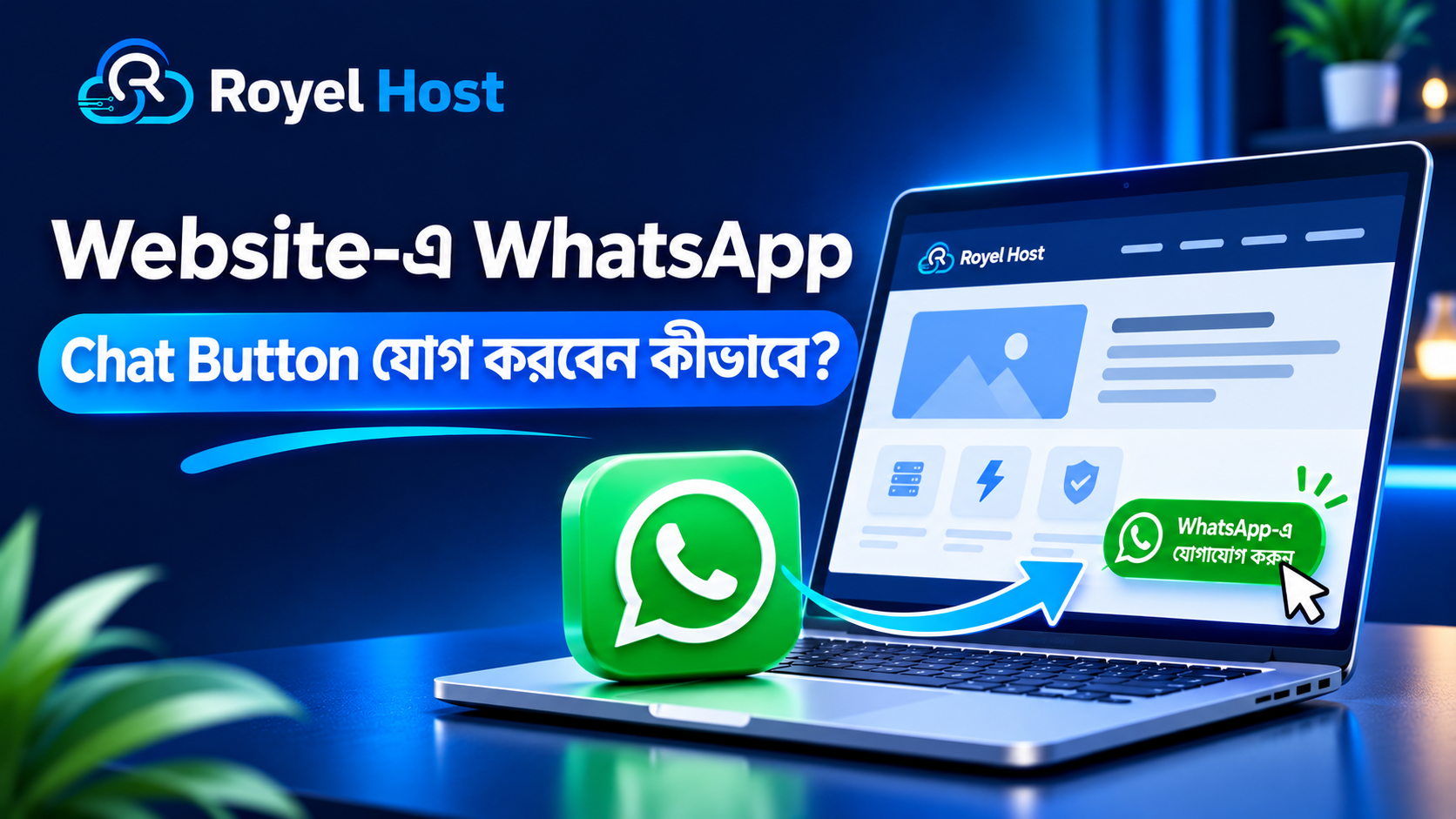
Website-এ WhatsApp Chat Button যোগ করবেন কীভাবে? WordPress-এ Free Setup ও Customer Message Guide
আপনার Website-এ প্রতিদিন Visitor আসছেন। কেউ Product দেখছেন, কেউ Service সম্পর্কে জানছেন। কিন্তু অনেকেই কোনো Message না দিয়েই Website ছেড়ে চলে যাচ্ছেন।
কেন এমন হচ্ছে?
অনেক সময় Customer কোনো Product-এর দাম, Availability, Delivery Charge অথবা Service সম্পর্কে জানতে চান। কিন্তু Contact Form পূরণ করা কিংবা Email পাঠানোর ঝামেলায় যেতে চান না।
এমন পরিস্থিতিতে Website-এ একটি WhatsApp Chat Button থাকলে Customer সরাসরি আপনার WhatsApp Number-এ Message করার সুযোগ পাবেন।
সবচেয়ে ভালো বিষয় হলো, সাধারণ WhatsApp Contact Button যুক্ত করতে আলাদা Paid Software অথবা Programming Knowledge প্রয়োজন হয় না।
WordPress Website হলে Plugin ছাড়াই Button যোগ করা যায়। আবার চাইলে Floating WhatsApp Button ব্যবহার করতে পারেন, যা Website-এর নির্দিষ্ট কোণায় দেখা যাবে।
তবে শুধু WhatsApp Button যুক্ত করলেই Customer বা Sales বাড়বে, এমন নিশ্চয়তা নেই। দ্রুত ও দায়িত্বশীলভাবে Message-এর উত্তর দেওয়াও গুরুত্বপূর্ণ।
এই Guide-এ WhatsApp Chat Button তৈরি, WordPress-এ Free Setup, Pre-filled Message, WhatsApp Business Auto-reply এবং Customer Inquiry পরিচালনার সহজ নিয়ম জানবেন।
WhatsApp Chat Button কী এবং কীভাবে কাজ করে?
WhatsApp Chat Button হলো Website-এর একটি Clickable Button বা Link, যার মাধ্যমে Visitor সরাসরি নির্দিষ্ট WhatsApp Number-এর সঙ্গে Conversation শুরু করতে পারেন।
ধরুন, আপনার Website-এ একটি Button রয়েছে:
Chat with us on WhatsApp
Customer Button-এ Click করলে WhatsApp App অথবা WhatsApp Web-এ আপনার Business Number-এর Chat খুলবে।
Customer চাইলে সেখানে Message লিখে পাঠাতে পারবেন।
এজন্য তাঁর ফোনে আপনার Number আগে থেকে Save করা বাধ্যতামূলক নয়।
এই ব্যবস্থাকে WhatsApp Click-to-Chat বলা হয়।
সাধারণ Button ও Floating Button-এর পার্থক্য
Regular WhatsApp Button: Website-এর Homepage, Product Page অথবা Contact Section-এর নির্দিষ্ট জায়গায় থাকে।
Floating WhatsApp Button: Website Scroll করলেও Screen-এর একটি নির্দিষ্ট জায়গায় দেখা যেতে পারে।
দুটোর কাজ সাধারণত একই—Customer-কে WhatsApp Conversation-এ নিয়ে যাওয়া।
তবে এটি Website-এর ভেতরে সম্পূর্ণ WhatsApp Chat System চালু করে না। সাধারণ Link ব্যবহার করলে Chat WhatsApp App বা Web Interface-এ খোলে।
Website-এ WhatsApp Chat Button কেন ব্যবহার করবেন?
একটি Business Website-এর উদ্দেশ্য শুধু Product বা Service সম্পর্কে তথ্য দেওয়া নয়। Visitor যেন প্রয়োজন হলে সহজে যোগাযোগ করতে পারেন, সেটিও গুরুত্বপূর্ণ।
WhatsApp Button কয়েকটি ক্ষেত্রে উপকারী হতে পারে।
Customer সহজে প্রশ্ন করতে পারবেন
Customer Product-এর Price, Size, Availability কিংবা Delivery সম্পর্কে জানতে সরাসরি Message দিতে পারবেন।
Service Inquiry সংগ্রহ করা যাবে
Website Development, Hosting, Graphics Design অথবা অন্য Service Business-এর ক্ষেত্রে Customer WhatsApp-এ বিস্তারিত জানতে চাইতে পারেন।
Contact Form-এর বিকল্প পাওয়া যাবে
কিছু Visitor দীর্ঘ Contact Form পূরণ করতে চান না। তাঁদের জন্য WhatsApp একটি পরিচিত যোগাযোগমাধ্যম হতে পারে।
Customer Support সহজ হতে পারে
Website-এ Help বা Support Button থেকে Customer-কে WhatsApp-এ যোগাযোগের সুযোগ দেওয়া যায়।
তবে WhatsApp ব্যবহার করলেই Support দ্রুত হবে, এমন নয়। Message নিয়মিত পর্যবেক্ষণ ও উত্তর দেওয়ার ব্যবস্থা থাকতে হবে।
Free WhatsApp Chat Link তৈরি করবেন কীভাবে?
Website-এ WhatsApp Button যুক্ত করার সবচেয়ে সহজ পদ্ধতি হলো WhatsApp Click-to-Chat Link তৈরি করা।
WhatsApp-এর Official Link Format:
https://wa.me/<number>
এখানে <number>-এর জায়গায় International Format-এ WhatsApp Number দিতে হবে।
বাংলাদেশের WhatsApp Number কীভাবে লিখবেন?
ধরুন, আপনার Mobile Number-এর Format:
01XXXXXXXXX
International Format-এ প্রথম 0 বাদ দিয়ে বাংলাদেশের Country Code 880 যুক্ত করতে হবে।
ফলে WhatsApp Link হবে:
https://wa.me/8801XXXXXXXXX
এটি একটি Placeholder Example। নিজের WhatsApp Number দিয়ে X-এর জায়গাগুলো পরিবর্তন করবেন।
Number লেখার সময় এই ভুলগুলো এড়িয়ে চলুন
Number-এর শুরুতে
+ব্যবহার করবেন না।Number-এর মধ্যে Space বা Dash দেবেন না।
Country Code-এর পর স্থানীয় Number-এর শুরুর
0রাখবেন না।যে Number ব্যবহার করছেন, সেটিতে Active WhatsApp Account থাকতে হবে।
Link কাজ করছে কি না পরীক্ষা করুন
প্রথমে Link তৈরি করে Browser-এ খুলুন।
সঠিকভাবে তৈরি হলে WhatsApp Conversation শুরু করার Option দেখতে পাবেন।
তারপর Mobile ও Desktop থেকে পরীক্ষা করুন।
Button আপনার প্রত্যাশিত WhatsApp Number-এ যাচ্ছে কি না নিশ্চিত করুন।
গুরুত্বপূর্ণ: সাধারণ wa.me Link তৈরি করতে WhatsApp-এর আলাদা Subscription Fee লাগে না। তবে Premium Plugin বা অন্য Third-party Service ব্যবহার করলে খরচ থাকতে পারে।
WhatsApp Link-এ Pre-filled Message যোগ করবেন কীভাবে?
অনেক Business Owner চান, Customer WhatsApp Button-এ Click করলে Message Box-এ আগে থেকেই একটি লেখা থাকুক।
এটিকে Pre-filled Message বলা হয়।
ধরুন, আপনার Website-এর Visitor Hosting Service সম্পর্কে জানতে চান।
আপনি চান Chat খোলার সঙ্গে সঙ্গে Message Box-এ দেখাবে:
Hello, I want to know about your hosting service.
এজন্য WhatsApp Link-এর সঙ্গে ?text= Parameter ব্যবহার করা যায়।
উদাহরণ
https://wa.me/8801XXXXXXXXX?text=Hello%2C%20I%20want%20to%20know%20about%20your%20hosting%20service.
এখানে %20 Space এবং %2C Comma-এর URL-encoded Representation।
নিজের প্রয়োজন অনুযায়ী Message পরিবর্তন করতে পারবেন।
বাংলা Message ব্যবহার করতে চাইলে সেটিও সঠিকভাবে URL Encode করতে হবে।
Pre-filled Message কি স্বয়ংক্রিয়ভাবে Send হবে?
না।
Customer Button-এ Click করলে Message Box-এ লেখা দেখা যাবে। কিন্তু Customer নিজে Send না করা পর্যন্ত Message পাঠানো হবে না।
এটি Automated Messaging বা Chatbot নয়।
WordPress Website-এ WhatsApp Button যোগ করার ৩টি পদ্ধতি
WordPress Website ব্যবহার করলে কয়েকভাবে WhatsApp Button যুক্ত করা যায়।
আপনার প্রয়োজন অনুযায়ী সহজ পদ্ধতি নির্বাচন করতে পারেন।
Method 1: Plugin ছাড়া WhatsApp Button যুক্ত করুন
এটি Beginner-দের জন্য সবচেয়ে সহজ পদ্ধতি।
WordPress-এর Built-in Buttons Block ব্যবহার করেই কাজটি করা যায়।
Step 1: WordPress Dashboard-এ Login করুন।
Step 2: Pages অথবা Posts থেকে যে Page-এ Button যুক্ত করবেন, সেটি Edit করুন।
Step 3: Block Editor-এর + Button-এ Click করুন।
Step 4: Search Box-এ Buttons লিখে Buttons Block নির্বাচন করুন।
Step 5: Button-এর Text লিখুন:
WhatsApp-এ যোগাযোগ করুন
Step 6: Button-এর Link Option থেকে আপনার wa.me Link বসান।
Step 7: প্রয়োজন অনুযায়ী Button-এর Background Color, Text Color এবং Alignment পরিবর্তন করুন।
Step 8: Page Update করে Mobile ও Desktop-এ Button পরীক্ষা করুন।
এই পদ্ধতিতে সাধারণ WhatsApp Contact Button যুক্ত হবে।
তবে Button স্বয়ংক্রিয়ভাবে Floating অবস্থায় থাকবে না।
Method 2: Plugin দিয়ে Floating WhatsApp Button
আপনি যদি চান Website-এর নিচের ডান পাশে একটি WhatsApp Chat Button সবসময় দেখা যাক, তাহলে Floating Button Plugin ব্যবহার করতে পারেন।
প্রথমে WordPress Dashboard থেকে Plugins → Add New খুলুন।
তারপর WhatsApp Chat অথবা WhatsApp Floating Button লিখে Search করুন।
Plugin নির্বাচনের আগে Recent Update, Compatibility, Reviews এবং Developer Support যাচাই করুন।
Plugin Install ও Activate করার পর সাধারণত WhatsApp Number, Default Message এবং Button Position সেট করার Option পাওয়া যায়।
কিছু Plugin-এ Mobile ও Desktop-এর জন্য আলাদা Visibility Control থাকতে পারে।
তবে সব Plugin-এর Feature বা Setting একই নয়।
পরামর্শ: শুধু একটি WhatsApp Button-এর জন্য অপ্রয়োজনীয় অনেক Plugin Install করবেন না। এতে Website Maintenance জটিল হতে পারে।
Method 3: Custom HTML ও CSS দিয়ে Floating Button
আপনার Website-এ Custom HTML/CSS ব্যবহারের সুযোগ থাকলে Plugin ছাড়াও Floating Button তৈরি করা যায়।
নিচের Example ব্যবহার করতে পারেন।
<a
  href="https://wa.me/8801XXXXXXXXX"
  class="whatsapp-chat"
  target="_blank"
  rel="noopener noreferrer"
>
  WhatsApp-এ মেসেজ করুন
</a>

<style>
.whatsapp-chat {
  position: fixed;
  right: 20px;
  bottom: 20px;
  background: #0088ff;
  color: #ffffff;
  padding: 12px 18px;
  border-radius: 8px;
  text-decoration: none;
  font-weight: 600;
  z-index: 9999;
}
.whatsapp-chat:hover {
  background: #080940;
  color: #ffffff;
}
@media (max-width: 500px) {
  .whatsapp-chat {
    right: 12px;
    bottom: 12px;
  }
}
</style>
এখানে WhatsApp Link-এর Placeholder Number পরিবর্তন করবেন।
WordPress-এর Custom HTML Block-এ HTML বসানো যায়। তবে আপনার Theme ও User Permission অনুযায়ী <style> Element সংরক্ষিত নাও হতে পারে।
এমন হলে CSS অংশটি Theme-এর Additional CSS অথবা অনুমোদিত Custom CSS ব্যবস্থায় রাখুন।
Button ব্যবহার করলে Mobile Navigation, Checkout Button বা গুরুত্বপূর্ণ Content ঢেকে যাচ্ছে কি না পরীক্ষা করুন।
WhatsApp Messenger এবং WhatsApp Business-এর পার্থক্য কী?
সাধারণ WhatsApp এবং WhatsApp Business—দুটো দিয়েই Message আদান-প্রদান করা যায়।
তবে Business App-এ ব্যবসায়িক যোগাযোগ পরিচালনার জন্য অতিরিক্ত কিছু সুবিধা রয়েছে।
| Feature | WhatsApp Messenger | WhatsApp Business App |
|---|---|---|
| সাধারণ Message | আছে | আছে |
| Click-to-Chat Link | আছে | আছে |
| Business Profile | নেই | আছে |
| Greeting Message | নেই | আছে |
| Away Message | নেই | আছে |
| Quick Replies | নেই | আছে |
কোনটি ব্যবহার করবেন?
শুধু ব্যক্তিগত যোগাযোগের জন্য সাধারণ WhatsApp যথেষ্ট হতে পারে।
কিন্তু Website থেকে নিয়মিত Customer Message এলে WhatsApp Business App বেশি উপযোগী হতে পারে।
Business Profile-এ প্রতিষ্ঠানের নাম, Description, Website এবং প্রাসঙ্গিক Contact Information যুক্ত করা যায়।
তবে Business App এবং WhatsApp Business Platform/API এক জিনিস নয়। Advanced Integration-এর ক্ষেত্রে আলাদা Setup ও Pricing প্রযোজ্য হতে পারে।
WhatsApp Business-এ Auto-reply ও Greeting Message সেট করবেন কীভাবে?
WhatsApp Business App-এ কিছু Built-in Messaging Tool রয়েছে।
এসব Tool ব্যবহার করে Customer Communication আরও গোছানোভাবে পরিচালনা করা যায়।
Greeting Message
নতুন Customer প্রথমবার Message করলে একটি Welcome Message পাঠানোর সুবিধা রয়েছে।
WhatsApp Business-এর Tools থেকে Greeting Message খুলুন।
এরপর Send Greeting Message চালু করে নিজের Message লিখুন।
উদাহরণ:
ধন্যবাদ আমাদের সঙ্গে যোগাযোগ করার জন্য। আপনি কোন Product বা Service সম্পর্কে জানতে চান?
Greeting Message নির্দিষ্ট পরিস্থিতিতে স্বয়ংক্রিয়ভাবে পাঠানো হয়।
Away Message
Business Hours-এর বাইরে Customer Message করলে Away Message ব্যবহার করতে পারেন।
উদাহরণ:
আমাদের সঙ্গে যোগাযোগ করার জন্য ধন্যবাদ। বর্তমানে Support Team অনুপস্থিত। আমরা Business Hours-এর মধ্যে উত্তর দেওয়ার চেষ্টা করব।
WhatsApp Business-এর Tools থেকে Away Message Configure করা যায়।
প্রয়োজন অনুযায়ী Schedule এবং Recipient নির্বাচন করা যায়।
Quick Replies
বারবার একই প্রশ্নের উত্তর দিতে হলে Quick Replies উপকারী।
ধরুন, Customer নিয়মিত Delivery Charge অথবা Service Price জানতে চান।
সাধারণ উত্তরগুলো Quick Reply হিসেবে সংরক্ষণ করে প্রয়োজনমতো দ্রুত ব্যবহার করতে পারবেন।
তবে Quick Reply সাধারণত ব্যবহারকারী নিজে নির্বাচন করে পাঠান। এটি স্বয়ংক্রিয় AI Chatbot নয়।
Website-এর কোথায় WhatsApp Button রাখবেন?
WhatsApp Button এমন জায়গায় থাকা উচিত, যেখানে Customer সহজে খুঁজে পান।
তবে Button যেন Website-এর অন্য গুরুত্বপূর্ণ Feature ব্যবহারে বাধা না দেয়।
Homepage
Business Website-এর Homepage-এ Contact Section অথবা গুরুত্বপূর্ণ Service Information-এর পাশে WhatsApp Button রাখা যেতে পারে।
Product Page
Online Store-এ Product Information-এর পাশে WhatsApp Contact Option থাকলে Customer Size, Availability অথবা Delivery সম্পর্কে প্রশ্ন করতে পারবেন।
Service Page
Hosting, Website Development বা অন্য Service-এর Page-এ “Ask a Question” ধরনের Button ব্যবহার করা যায়।
Contact Page
Contact Number ও Email-এর পাশাপাশি WhatsApp Contact Option রাখা যেতে পারে।
Floating Button
Floating Button ব্যবহার করলে Screen-এর নিচের ডান পাশ একটি প্রচলিত Position।
তবে Mobile Screen-এ Button অন্য Navigation বা Checkout Element ঢেকে দিচ্ছে কি না পরীক্ষা করুন।
একই Website-এর সব Page-এ Button দেখাতেই হবে, এমন নয়। প্রয়োজনীয় Page নির্বাচন করাই ভালো।
WhatsApp থেকে Customer Inquiry ও Order পরিচালনা করবেন কীভাবে?
Website-এ WhatsApp Button বসানোর পর গুরুত্বপূর্ণ কাজ হলো Message পরিচালনা করা।
Customer যোগাযোগ করলেও সময়মতো উত্তর না পেলে তাঁর আগ্রহ কমে যেতে পারে।
Customer-এর প্রয়োজন বুঝুন
কেউ Product Price জানতে চাইলে পরিষ্কার Price জানান।
কেউ Hosting Service সম্পর্কে জানতে চাইলে প্রয়োজন অনুযায়ী Package-এর তথ্য দিন।
Order Confirmation পরিষ্কার রাখুন
WhatsApp-এ Customer একটি Product সম্পর্কে প্রশ্ন করলেই সেটি Confirmed Order নয়।
Order Confirm করার আগে Product, Quantity, Delivery Address, Price এবং Payment Method সম্পর্কে প্রয়োজনীয় তথ্য যাচাই করুন।
Personal Information নিরাপদ রাখুন
Customer-এর OTP, Password কিংবা Sensitive Card Information Chat-এ চাইবেন না।
Payment সংগ্রহের জন্য প্রাসঙ্গিক অনুমোদিত ও নিরাপদ ব্যবস্থা ব্যবহার করুন।
Support ও Sales Message আলাদা করুন
Message বেশি হলে Customer Inquiry-এর ধরন অনুযায়ী Chat Label বা অন্য উপযুক্ত Management Process ব্যবহার করতে পারেন।
WhatsApp Business-এর কিছু Organizational Feature এই কাজে সহায়ক।
WhatsApp Chat Button কাজ না করলে কী করবেন?
Button যুক্ত করার পর কাজ না করলে কয়েকটি সাধারণ বিষয় পরীক্ষা করুন।
ভুল Number: Link-এ Country Code এবং Phone Number সঠিক রয়েছে কি না দেখুন।
Inactive WhatsApp Account: যে Number ব্যবহার করছেন, সেটিতে WhatsApp চালু আছে কি না নিশ্চিত করুন।
ভুল Link Format: Number-এর মধ্যে +, Space বা Dash রয়েছে কি না পরীক্ষা করুন।
Pre-filled Message Error: Message URL Encode করা হয়েছে কি না দেখুন।
Plugin Conflict: Plugin দিয়ে Button তৈরি করলে সংশ্লিষ্ট Plugin ও Theme-এর Compatibility পরীক্ষা করুন।
Mobile Display Problem: Floating Button অন্য Element-এর নিচে চলে যাচ্ছে কি না দেখুন।
সমস্যা হলে প্রথমে সাধারণ wa.me Link Browser-এ খুলে পরীক্ষা করুন। Link কাজ করলে এরপর Website-এর Button Configuration যাচাই করুন।
WhatsApp Button থেকে কত Customer আসছে, বুঝবেন কীভাবে?
Website-এ WhatsApp Button যুক্ত করার পর সেটি কতবার Click হচ্ছে, তা পর্যবেক্ষণ করা যায়।
Google Analytics 4-এর Enhanced Measurement-এ Outbound Click Tracking-এর সুবিধা রয়েছে।
সঠিকভাবে Configure করা থাকলে Website থেকে WhatsApp-এর External Link-এ Click হওয়ার তথ্য সংগ্রহ করা যেতে পারে।
তবে একটি গুরুত্বপূর্ণ পার্থক্য রয়েছে।
Button Click, WhatsApp Message, Qualified Lead এবং Confirmed Order এক বিষয় নয়।
একজন Visitor Button-এ Click করলেও Message না পাঠিয়ে ফিরে আসতে পারেন।
আবার Message পাঠিয়েও Product Purchase নাও করতে পারেন।
তাই শুধু Click Count নয়, বাস্তবে কতজন Customer যোগাযোগ করছেন এবং কতটি Order Confirm হচ্ছে, সেটিও আলাদাভাবে পর্যবেক্ষণ করুন।
Analytics ব্যবহারের সময় Customer-এর ব্যক্তিগত তথ্য অপ্রয়োজনীয়ভাবে Tracking System-এ পাঠাবেন না।
Royel Host-এর WhatsApp Messenger Integration Service
Website Owner-দের সবার Programming Knowledge থাকে না।
আবার WordPress, Custom PHP অথবা অন্য Framework দিয়ে তৈরি Website-এ Button যুক্ত করার পদ্ধতিও আলাদা হতে পারে।
Royel Host-এর WhatsApp Messenger Integration Service Website থেকে Customer-এর সরাসরি WhatsApp Contact সহজ করার জন্য তৈরি।
এই Service-এর মাধ্যমে Business WhatsApp Number, Preferred Message এবং Website-এর প্রয়োজনীয় Page অনুযায়ী Chat Button Configure করার ব্যবস্থা রয়েছে।
Website Owner হিসেবে প্রয়োজনীয় তথ্য হলো:
Business-এর WhatsApp Number
Button-এর Text বা Default Message
কোন Page-এ Button থাকবে
Mobile ও Desktop-এ Button-এর প্রত্যাশিত আচরণ
Royel Host-এর Website Development এবং WordPress Hosting Solution-ও ব্যবসার প্রয়োজন অনুযায়ী বিবেচনা করতে পারেন।
তবে শুধু WhatsApp Button যুক্ত করলেই Sales বা Customer Conversion নিশ্চিত হবে না। ভালো Service, পরিষ্কার Information এবং নিয়মিত Communication গুরুত্বপূর্ণ।
Frequently Asked Questions (FAQ)
১. Website-এ WhatsApp Chat Button Free-তে যোগ করা যায়?
হ্যাঁ। সাধারণ WhatsApp Click-to-Chat Link তৈরি করে Website-এ Free-তে Button যুক্ত করা যায়। তবে Premium Plugin অথবা Advanced Business Integration ব্যবহার করলে আলাদা খরচ থাকতে পারে।
২. WordPress Website-এ WhatsApp Button কীভাবে বসাব?
WordPress Dashboard-এর Page Editor থেকে Buttons Block নির্বাচন করে আপনার wa.me Link যুক্ত করুন। এরপর Button-এর Text ও Design পরিবর্তন করে Publish করুন।
৩. WhatsApp Button-এর জন্য Plugin প্রয়োজন?
না। সাধারণ Contact Button-এর জন্য Plugin বাধ্যতামূলক নয়। তবে Floating Button এবং অতিরিক্ত Customization-এর জন্য Plugin ব্যবহার করা যেতে পারে।
৪. সাধারণ WhatsApp Number ব্যবহার করা যাবে?
হ্যাঁ। Number-এ Active WhatsApp Account থাকলে Click-to-Chat Link ব্যবহার করা যায়। নিয়মিত ব্যবসায়িক যোগাযোগের জন্য WhatsApp Business বিবেচনা করতে পারেন।
৫. WhatsApp Link-এ Auto Message কীভাবে যোগ করব?
wa.me Link-এর সঙ্গে ?text= Parameter এবং URL-encoded Message যুক্ত করতে হবে। Message Chat Box-এ আগে থেকে লেখা থাকবে, কিন্তু Customer Send না করা পর্যন্ত পাঠানো হবে না।
৬. Mobile-এ Floating Button কাজ না করলে কী করব?
WhatsApp Link, Button Position, Theme Compatibility এবং Mobile CSS পরীক্ষা করুন। অন্য Device ও Browser দিয়েও Button Test করুন।
৭. WhatsApp Business App কি Free?
WhatsApp Business App সাধারণভাবে Free Download ও ব্যবহার করা যায়। তবে নির্দিষ্ট Advanced Business Platform, Paid Feature অথবা Third-party Integration-এর আলাদা খরচ থাকতে পারে।
৮. WhatsApp Button ব্যবহার করলে কি Sales বাড়বে?
WhatsApp Button Customer-এর যোগাযোগ সহজ করতে পারে। তবে Sales নির্ভর করে Product, Price, Customer Interest, Response Quality এবং Business Process-এর ওপর। শুধু Button যুক্ত করলেই Sales বাড়ার নিশ্চয়তা নেই।
I have a question, can you contact me at sofiaabril-pedre@m.spheremail.net ? Cheers!