

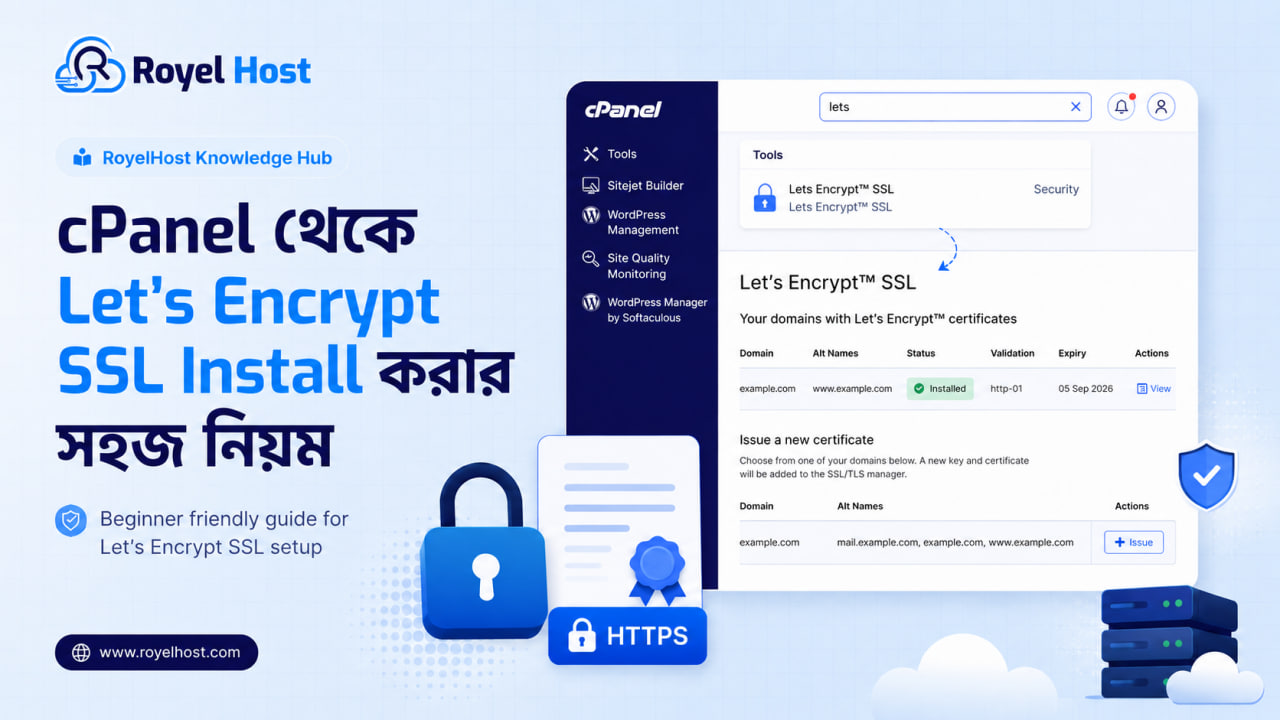
SSL কী এবং কেন দরকার?
SSL হলো website secure করার একটি certificate। SSL install করলে website-এর link http:// থেকে https:// হয়ে যায়।
যেমন:
আগে: http://yourdomain.com
পরে: https://yourdomain.com
SSL install থাকলে browser-এ lock icon দেখা যায়। এতে visitor বুঝতে পারে website secure। Business website, blog, eCommerce website বা WordPress site—সব ধরনের website-এর জন্য SSL খুবই গুরুত্বপূর্ণ।
RoyelHost cPanel ব্যবহার করলে আপনি খুব সহজে Let’s Encrypt Free SSL install করতে পারবেন।
Let’s Encrypt SSL কী?
Let’s Encrypt হলো একটি free SSL certificate provider। RoyelHost cPanel-এ Let’s Encrypt SSL option থাকলে আপনি কোনো paid SSL না কিনেও আপনার website secure করতে পারবেন।
এই guide-এ আমরা দেখব কীভাবে cPanel থেকে Let’s Encrypt SSL install করা যায়।
Step 1: RoyelHost এর cPanel-এ Login করুন
প্রথমে আপনার cPanel account-এ login করুন।
সাধারণত cPanel login link এমন হতে পারে:
yourdomain.com/cpanel
তারপর username ও password দিয়ে login করুন।
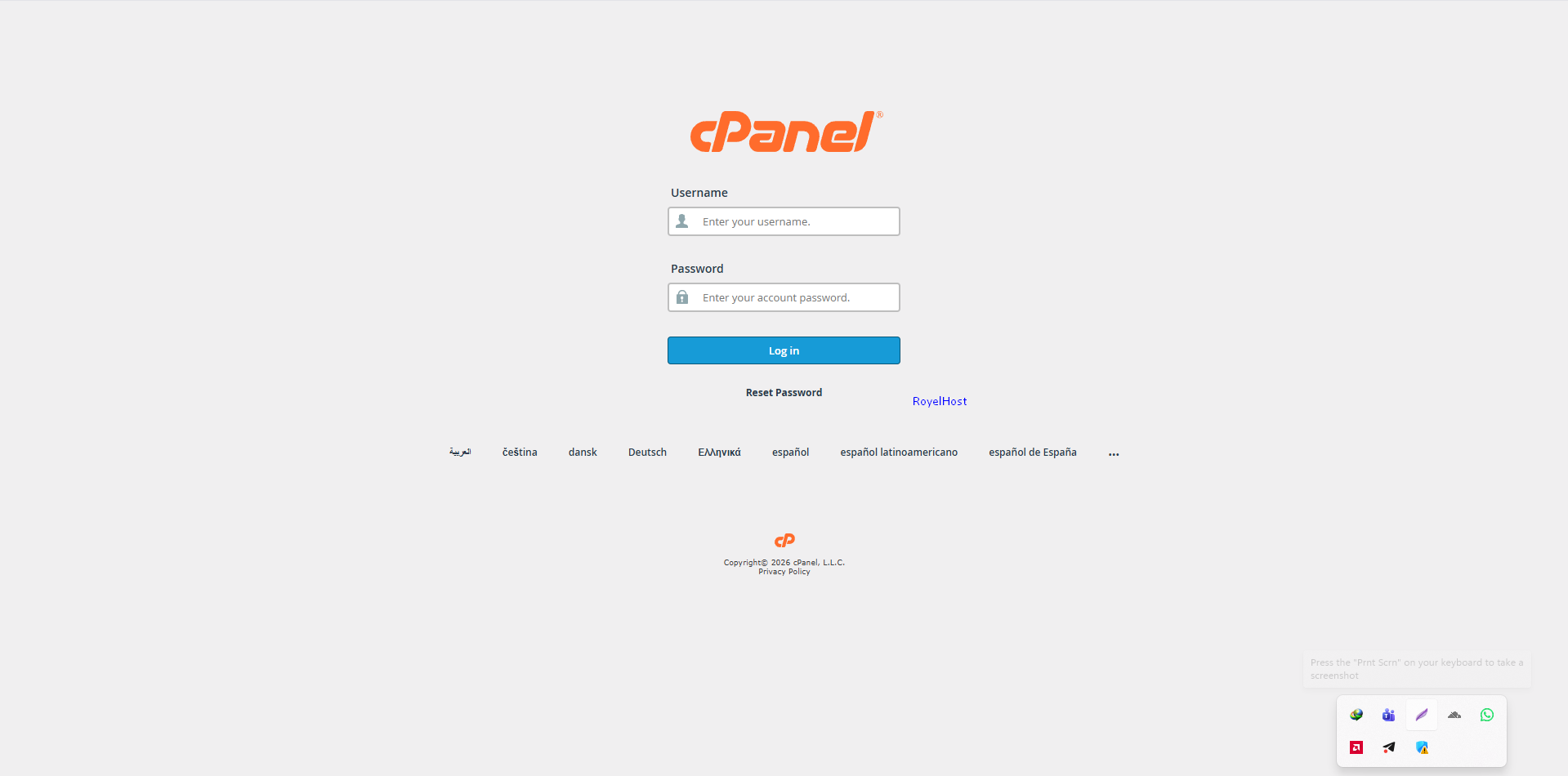
RoyelHost cPanel login page.
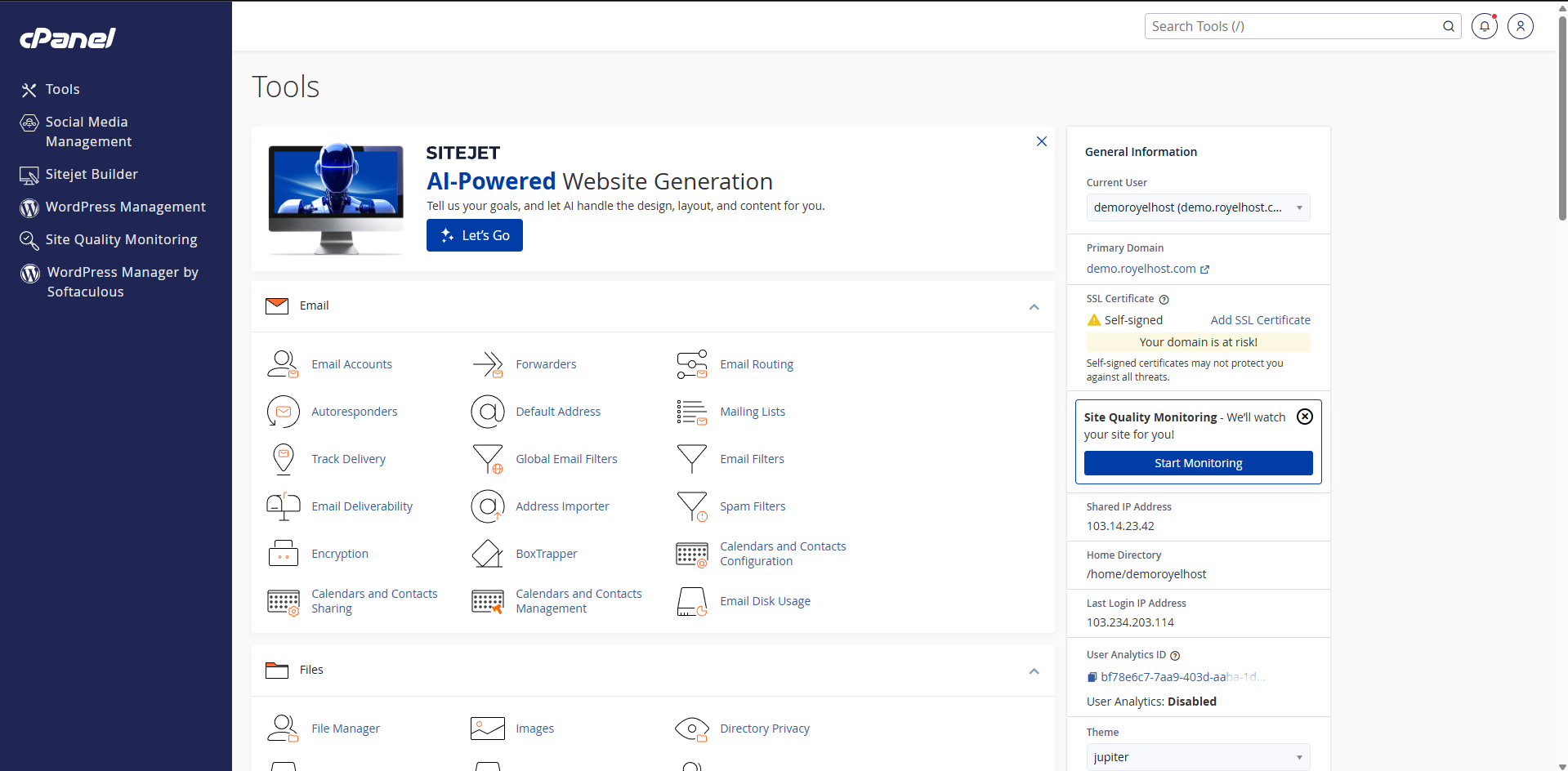
Cpanel Dashboard
Step 2: Search Bar-এ “Lets” লিখুন
cPanel dashboard-এ উপরের search box-এ লিখুন:
Lets Encryptএরপর আপনি Lets Encrypt™ SSL নামে একটি option দেখতে পাবেন।
এখন Lets Encrypt™ SSL option-এ click করুন।
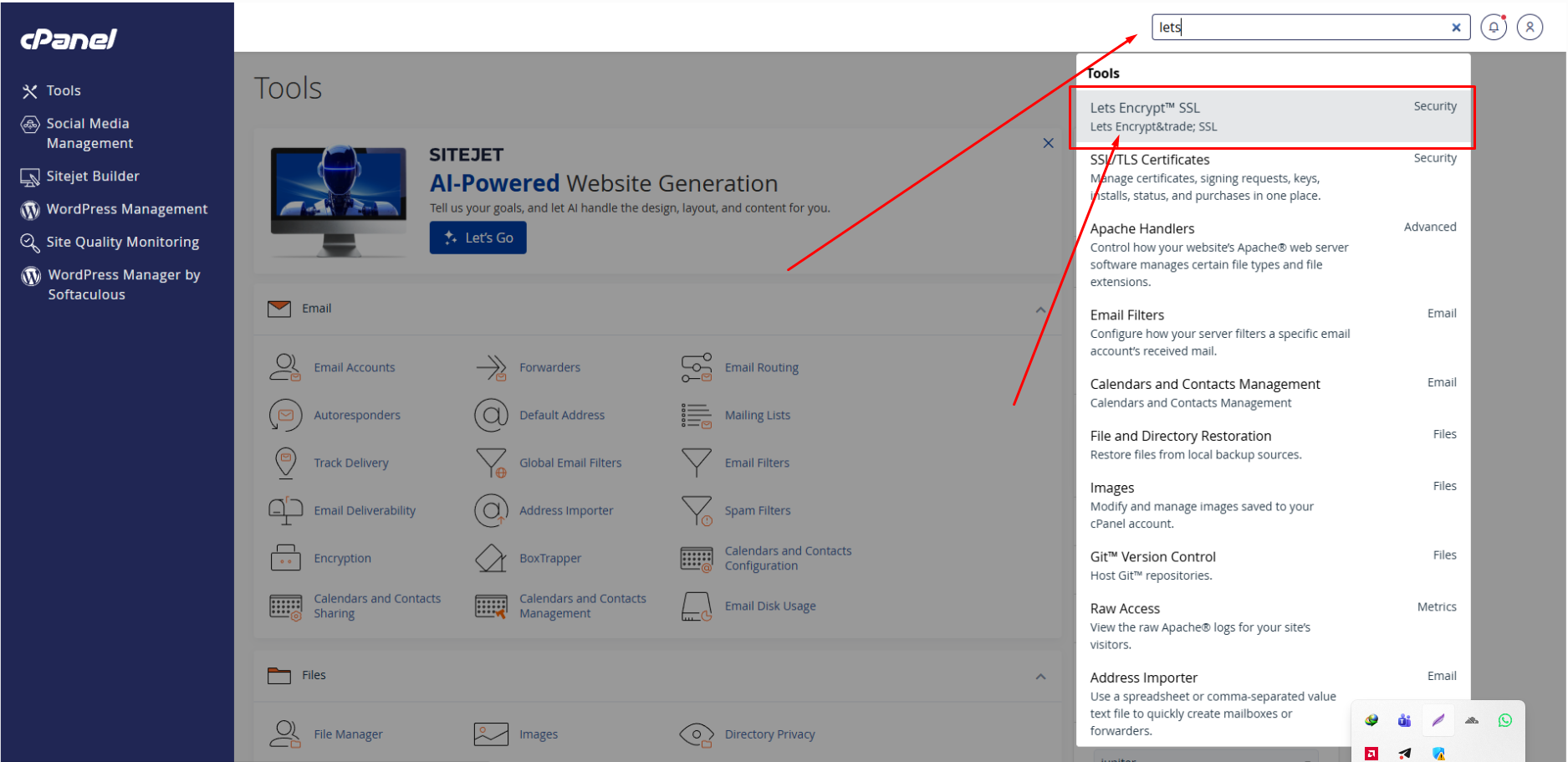
Search Lets Encrypt SSL in RoyelHost cPanel
Step 3: Let’s Encrypt SSL Page Open করুন
Let’s Encrypt™ SSL page open হলে আপনি দুইটি main section দেখতে পারেন।
প্রথম section-এ আগে থেকে installed SSL certificate থাকলে সেটি দেখা যাবে।
যেমন:
Your domains with Let’s Encrypt™ certificates
এখানে যদি আপনার domain-এর status Installed দেখায়, তাহলে বুঝবেন SSL already install আছে।
এখানে সাধারণত কয়েকটি option দেখা যায়:
Remove — SSL remove করার জন্য
Reinstall — SSL আবার install বা refresh করার জন্য
View — SSL certificate details দেখার জন্য
নতুন user হলে Remove option-এ click না করাই ভালো, কারণ এতে SSL remove হয়ে যেতে পারে।
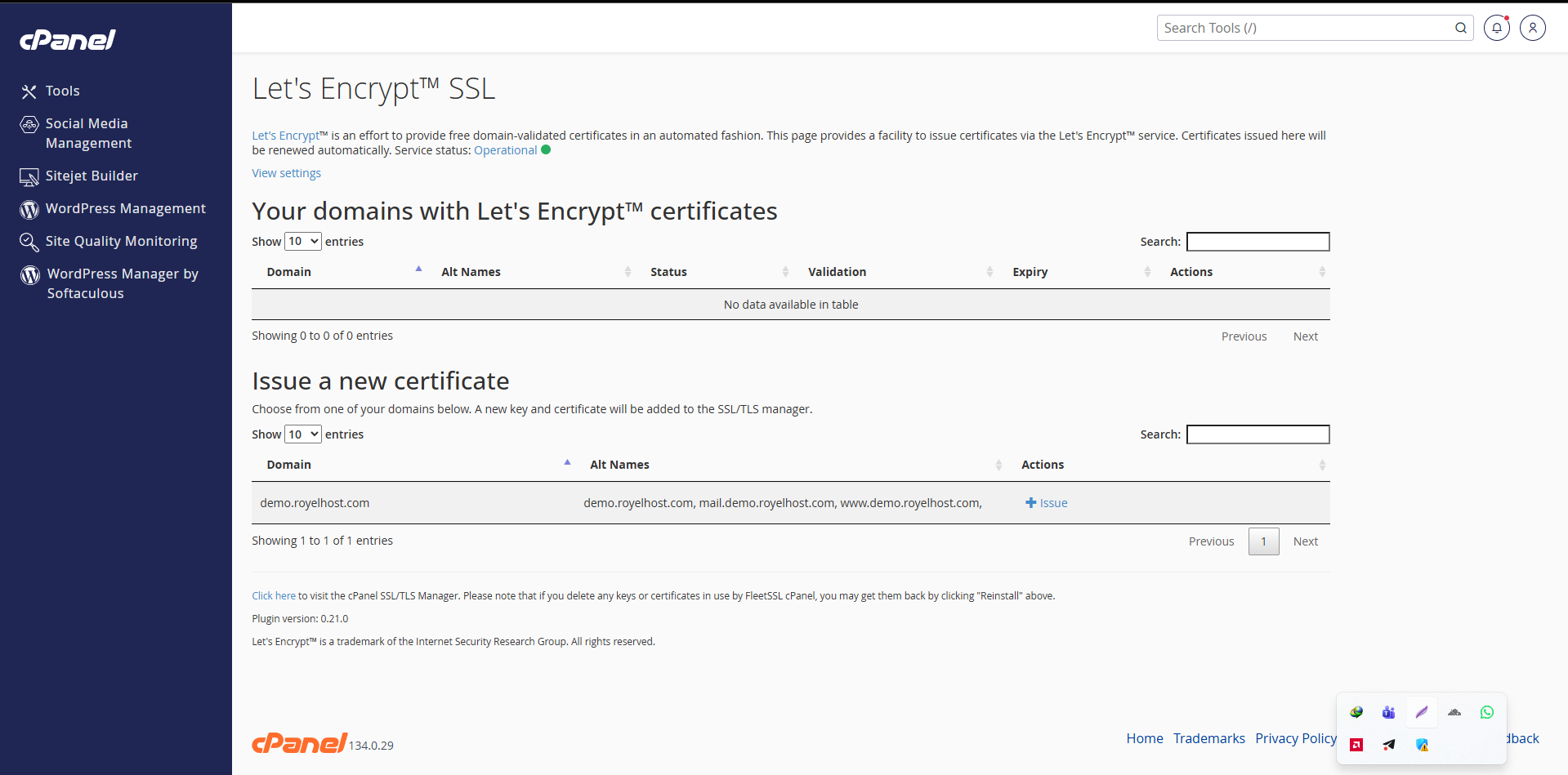
Let’s Encrypt SSL installed certificate in cPanel
Step 4: Issue a New Certificate Section খুঁজুন
যদি নতুন SSL install করতে চান, তাহলে নিচের দিকে যান।
সেখানে আপনি দেখতে পাবেন:
Issue a new certificate
এই section-এ আপনার domain list থাকবে। যে domain-এ SSL install করতে চান, সেই domain-এর পাশে Issue button থাকবে।
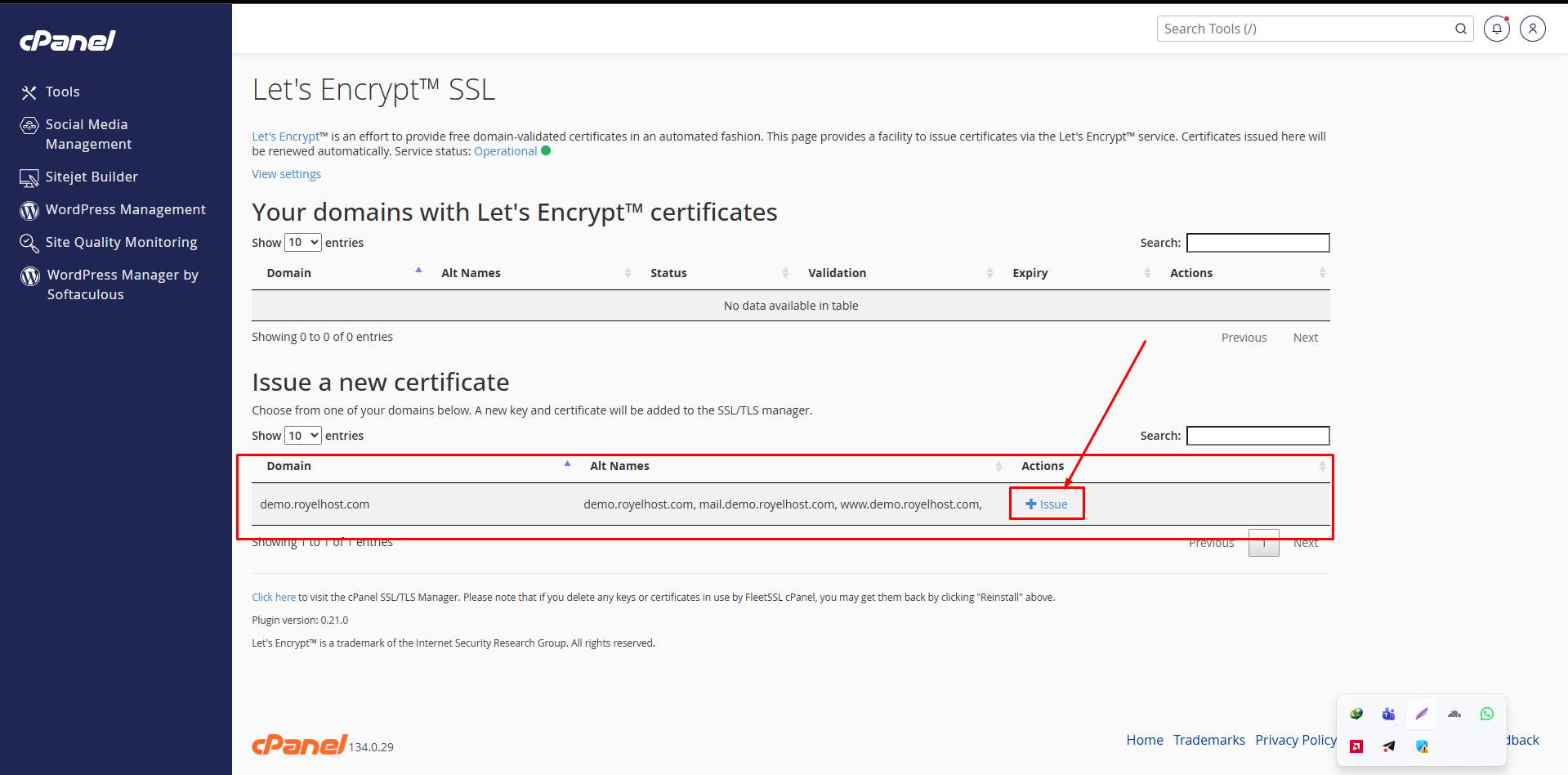
Issue a new Let’s Encrypt SSL certificate in cPanel
Step 5: Domain-এর পাশে Issue Button-এ Click করুন
এখন আপনার domain-এর পাশে থাকা Issue button-এ click করুন।
উদাহরণ:
yourdomain.com — Issue
Issue button-এ click করার পর cPanel আপনার domain-এর জন্য Let’s Encrypt SSL certificate generate এবং install করার process শুরু করবে।
অনেক সময় এখানে main domain, www version এবং mail subdomain select করার option থাকতে পারে।
যেমন:
yourdomain.comwww.yourdomain.commail.yourdomain.com
সাধারণত main domain এবং www version select রাখা ভালো।

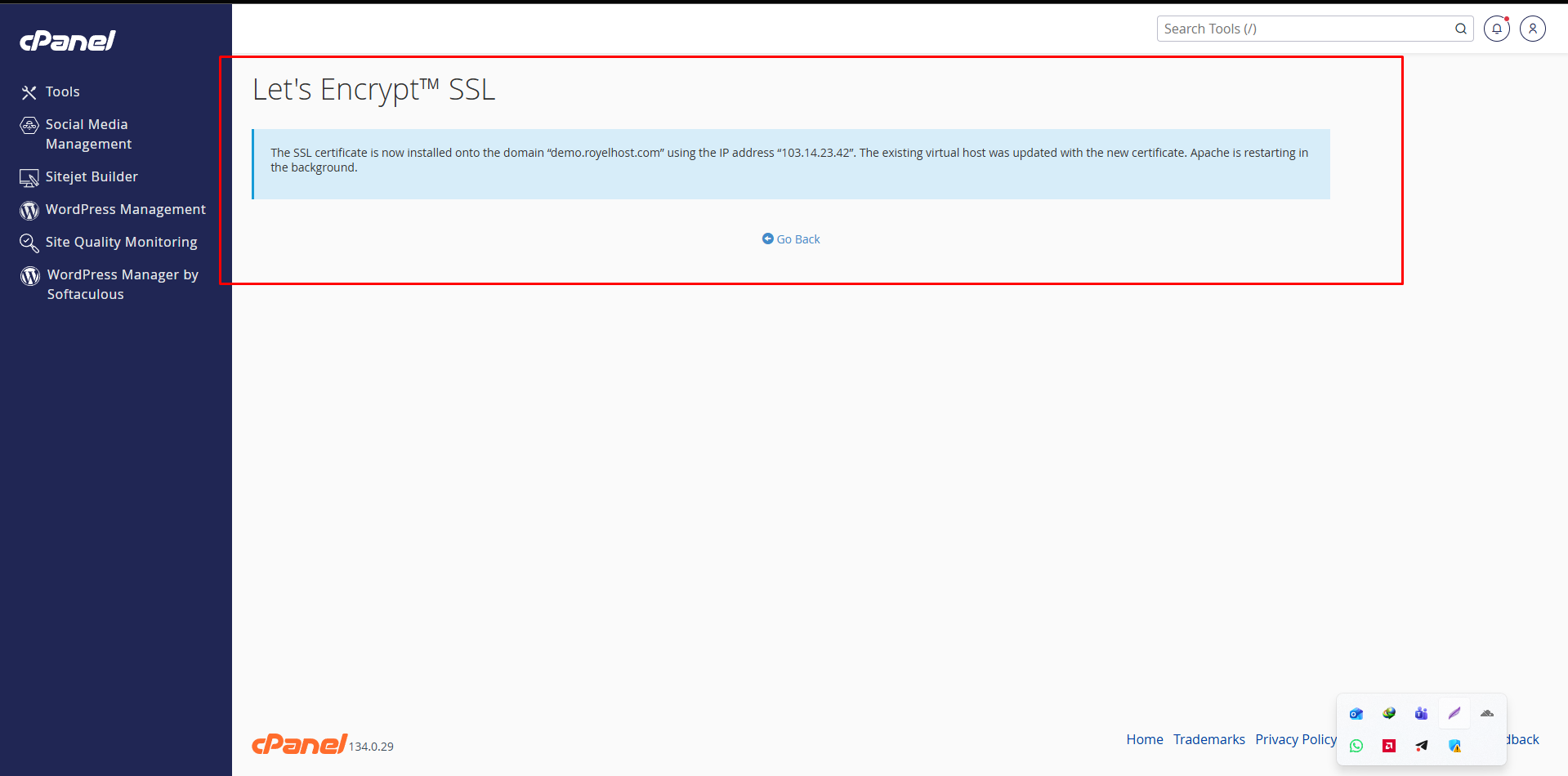
Step 6: SSL Install Complete হওয়া পর্যন্ত অপেক্ষা করুন
Issue button-এ click করার পর SSL install হতে কিছু সময় লাগতে পারে। সাধারণত কয়েক সেকেন্ড থেকে কয়েক মিনিটের মধ্যে SSL install হয়ে যায়।
Install complete হলে status হিসেবে Installed দেখা যাবে।
যদি status Installed দেখায়, তাহলে SSL successfully install হয়েছে।
Step 7: Website HTTPS দিয়ে Check করুন
SSL install হওয়ার পর browser-এ গিয়ে আপনার website open করুন:
https://yourdomain.com
যদি website ঠিকভাবে open হয় এবং browser address bar-এ lock icon দেখা যায়, তাহলে SSL properly কাজ করছে।
আরও ভালোভাবে check করার জন্য এই দুইটি link test করুন:
https://yourdomain.comhttps://www.yourdomain.com
দুইটাই ঠিকভাবে open হলে SSL setup ঠিক আছে।

SSL Install না হলে কী করবেন?
SSL install না হলে ভয় পাওয়ার কিছু নেই। সাধারণত ছোট কিছু কারণে SSL install fail হতে পারে।
নিচের বিষয়গুলো check করুন:
আপনার domain সঠিক hosting server-এ pointed আছে কি না।
DNS propagation complete হয়েছে কি না।
Domain cPanel-এ properly added আছে কি না।www এবং non-www version ঠিক আছে কি না।
Domain live এবং accessible আছে কি না।
যদি এরপরও SSL install না হয়, তাহলে RoyelHost support team-এর সাথে যোগাযোগ করুন। তারা আপনার domain check করে SSL setup করতে সাহায্য করবে।
SSL Installed দেখালেও Not Secure দেখালে কী করবেন?
কখনও কখনও SSL install থাকার পরও browser-এ Not Secure দেখাতে পারে।
এটার common কারণ হলো Mixed Content Issue।
এর মানে আপনার website-এর কিছু image, CSS বা JavaScript file এখনও http:// দিয়ে load হচ্ছে।
WordPress website হলে SSL plugin ব্যবহার করে অথবা website URL update করে এই problem fix করা যায়।
RoyelHost cPanel দিয়ে SSL Install করা সহজ কেন?
RoyelHost cPanel-এ Let’s Encrypt SSL option থাকায় beginner user-রাও সহজে SSL install করতে পারেন।
কারণ:
cPanel interface সহজ
Search করে Let’s Encrypt SSL পাওয়া যায়
Free SSL install করা যায়
Issue button দিয়ে SSL setup করা যায়
Installed status দেখে confirm করা যায়
Problem হলে support পাওয়া যায়
তাই নতুন website owner, blogger, business owner বা WordPress user—সবাই RoyelHost cPanel থেকে সহজে SSL install করতে পারবেন।
FAQ: cPanel Let’s Encrypt SSL
Let’s Encrypt SSL কি free?
হ্যাঁ, Let’s Encrypt SSL free. RoyelHost cPanel থেকে সহজে install করা যায়।
cPanel-এ Let’s Encrypt SSL কোথায় পাব?
cPanel dashboard-এর search box-এ lets লিখলে Lets Encrypt™ SSL option পাওয়া যাবে।
SSL install করার জন্য কোন button click করতে হবে?
Let’s Encrypt SSL page-এর Issue a new certificate section থেকে domain-এর পাশে Issue button click করতে হবে।
Installed status দেখালে কি SSL install হয়েছে?
হ্যাঁ, domain-এর পাশে Installed status দেখালে বুঝবেন SSL install হয়েছে।
Reinstall button কবে ব্যবহার করব?
SSL already installed থাকলে certificate refresh বা reinstall করার জন্য Reinstall button ব্যবহার করা যায়।
Remove button click করব?
সাধারণ user হলে Remove click না করাই ভালো। কারণ এতে SSL remove হয়ে যেতে পারে।
RoyelHost এর cPanel থেকে Let’s Encrypt SSL install করা খুব সহজ। প্রথমে cPanel-এ login করে search box-এ lets লিখুন। এরপর Lets Encrypt™ SSL option open করুন। তারপর Issue a new certificate section থেকে আপনার domain-এর পাশে Issue button click করুন।
SSL install complete হলে status Installed দেখাবে। এরপর https://yourdomain.com দিয়ে website check করুন।
একটি SSL secured website visitor-এর trust বাড়ায়, website professional দেখায় এবং browser-এর Not Secure warning থেকে website-কে safe রাখে।
No comments yet. Be the first to comment.