
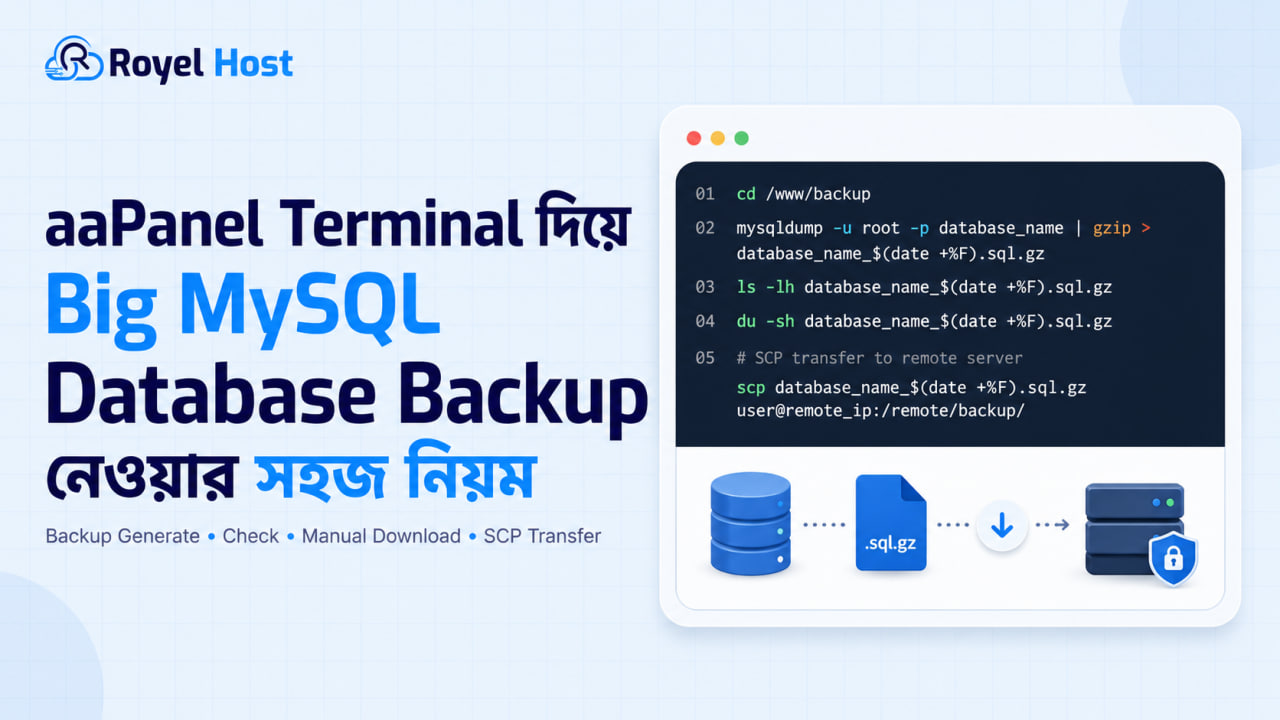
RoyelHost ব্যবহারকারীদের জন্য এই গাইডে আমরা ধাপে ধাপে দেখাবো কীভাবে aaPanel terminal দিয়ে বড় database backup নিতে হয়।
কখন এই Method ব্যবহার করবেন?
এই method ব্যবহার করতে পারেন যদি:
- আপনার database size বড় হয়
- phpMyAdmin দিয়ে export করতে timeout দেখায়
- aaPanel backup থেকে file generate না হয়
- server migration করতে চান
- database backup অন্য server-এ পাঠাতে চান
Step 1: aaPanel Terminal Open করুন
প্রথমে আপনার aaPanel-এ login করুন।
তারপর যান:
aaPanel Dashboard → TerminalTerminal open করার পর backup রাখার জন্য একটি folder তৈরি করুন।
mkdir -p /www/backup/databaseএই command দিয়ে /www/backup/database folder তৈরি হবে।
Step 2: MySQL Database Backup Generate করুন
ধরি আপনার database name হলো:
mydatabaseতাহলে নিচের command ব্যবহার করুন:
mysqldump -uroot -p --single-transaction --quick --routines --triggers --events --databases mydatabase | gzip > /www/backup/database/mydatabase-$(date +%F_%H-%M).sql.gz
Command দেওয়ার পর MySQL password চাইবে। Password দিলে backup generate শুরু হবে।
Backup complete হলে file তৈরি হবে এই location-এ:
/www/backup/database/Backup file name হবে এমন:
mydatabase-2026-06-10_11-45.sql.gzএখানে date এবং time auto add হবে, তাই প্রতিবার backup নিলে আলাদা file তৈরি হবে।
Step 3: Backup File Check করুন
Backup file তৈরি হয়েছে কিনা check করতে নিচের command দিন:
ls -lh /www/backup/database/mydatabase-*.sql.gzOutput এ backup file এবং file size দেখা যাবে।
Example:
-rw-r--r-- 1 root root 850M Jun 10 11:45 mydatabase-2026-06-10_11-45.sql.gzযদি file size ঠিকভাবে দেখায়, তাহলে backup generate হয়েছে।
Backup file ঠিক আছে কিনা আরও confirm করতে চাইলে নিচের command দিন:
gzip -t /www/backup/database/mydatabase-2026-06-10_11-45.sql.gzএই command দেওয়ার পর কোনো error না দেখালে backup file ঠিক আছে।
Step 4: aaPanel থেকে Manually Download করুন
Backup file manually download করতে aaPanel থেকে যান:
aaPanel → Files → /www/backup/database/তারপর আপনার backup file select করুন:
mydatabase-2026-06-10_11-45.sql.gzএরপর Download button-এ click করে file download করুন।
বড় database backup file হলে download হতে সময় লাগতে পারে। Internet connection stable রাখা ভালো।
Step 5: SCP দিয়ে অন্য Server-এ Transfer করুন
যদি backup file directly অন্য server-এ পাঠাতে চান, তাহলে SCP command ব্যবহার করতে পারেন।
Example:
scp /www/backup/database/mydatabase-2026-06-10_11-45.sql.gz root@123.123.123.123:/www/backup/database/এখানে 123.123.123.123 এর জায়গায় আপনার new server IP বসাবেন।
যদি new server-এর SSH port default 22 না হয়ে অন্য port হয়, যেমন 2222, তাহলে command হবে:
scp -P 2222 /www/backup/database/mydatabase-2026-06-10_11-45.sql.gz root@123.123.123.123:/www/backup/database/SCP command দেওয়ার পর new server-এর password চাইবে। Password দিলে backup file transfer শুরু হবে।
Command Summary
Backup folder create:
mkdir -p /www/backup/databaseDatabase backup generate:
mysqldump -uroot -p --single-transaction --quick --routines --triggers --events --databases mydatabase | gzip > /www/backup/database/mydatabase-$(date +%F_%H-%M).sql.gz
Backup file check:
ls -lh /www/backup/database/mydatabase-*.sql.gzBackup file test:
gzip -t /www/backup/database/mydatabase-2026-06-10_11-45.sql.gzSCP transfer:
scp /www/backup/database/mydatabase-2026-06-10_11-45.sql.gz root@123.123.123.123:/www/backup/database/SCP with custom SSH port:
scp -P 2222 /www/backup/database/mydatabase-2026-06-10_11-45.sql.gz root@123.123.123.123:/www/backup/database/Important Note
Database backup file sensitive data contain করে। তাই backup file কখনো public website folder বা public_html এর ভিতরে রাখবেন না। Backup download বা transfer শেষ হলে প্রয়োজন অনুযায়ী file safe location-এ রাখুন।
Conclusion
aaPanel terminal দিয়ে big MySQL database backup নেওয়া একটি reliable এবং professional method। বড় database হলে browser বা phpMyAdmin থেকে backup নেওয়ার পরিবর্তে terminal দিয়ে mysqldump ব্যবহার করা বেশি safe।
RoyelHost users সহজেই এই method follow করে database backup generate, check, manually download এবং SCP দিয়ে অন্য server-এ transfer করতে পারবেন।

Very very helpfull . thank you soo much