

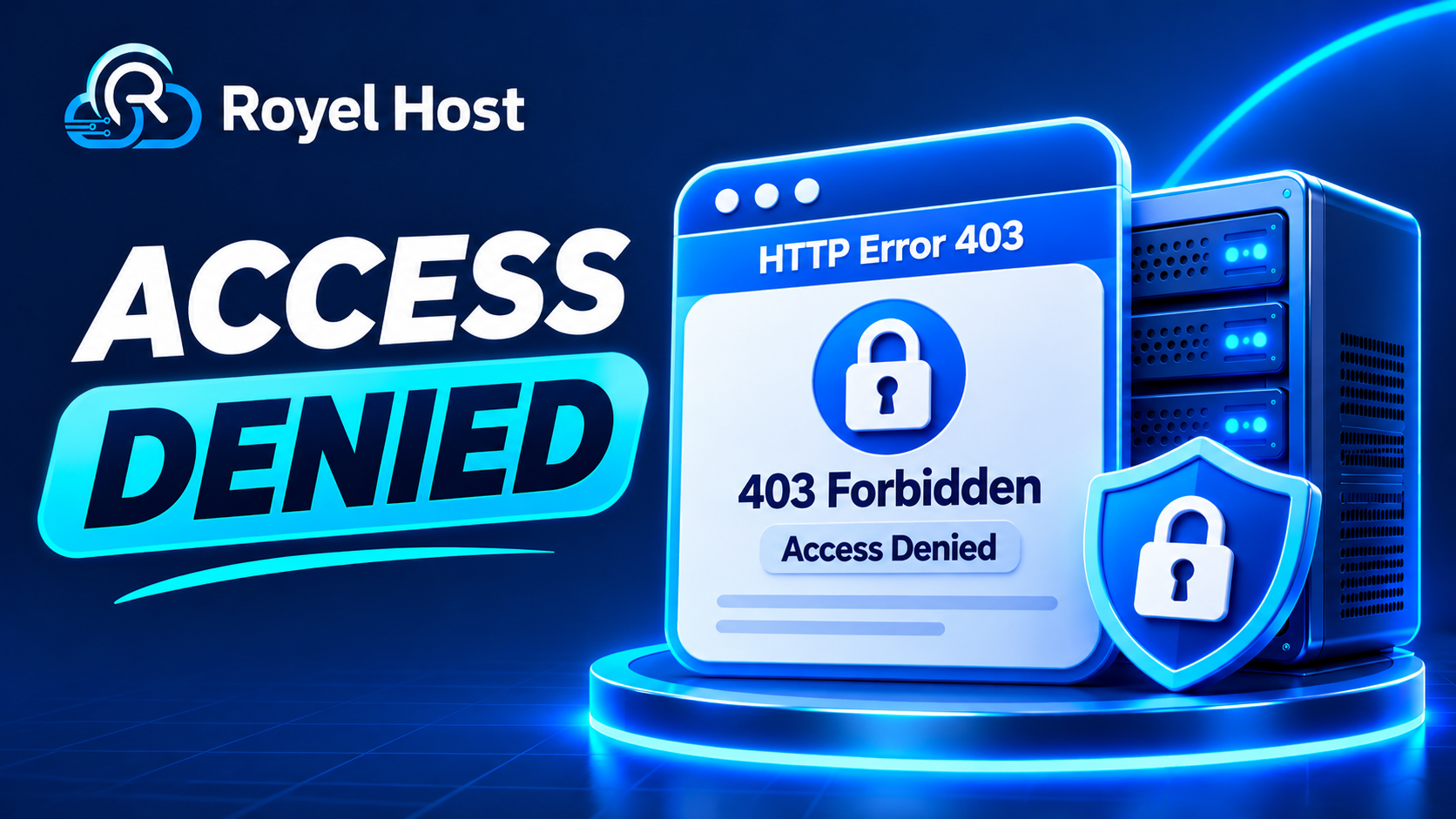
403 Forbidden Error: Website Access Denied? cPanel থেকে ৫টি সমাধান
Website চালু আছে, Domain Active, Hosting-এর মেয়াদও শেষ হয়নি। অথচ Website খুললেই দেখাচ্ছে “403 Forbidden — Access Denied”!
Customer Website-এ ঢুকতে পারছে না। কিন্তু একই Server-এর অন্য Website ঠিকঠাক চলছে।
তাহলে সমস্যা কোথায়? File Permission, .htaccess, নাকি Hosting Firewall আপনার Website Block করছে?
403 Forbidden Error সাধারণত তখন দেখা যায়, যখন Server Request বুঝতে পারলেও সংশ্লিষ্ট Resource Access করার অনুমতি দেয় না।
এর পেছনে ভুল File Permission, Access Restriction, Missing Index File অথবা ModSecurity Rule থাকতে পারে।
এই গাইডে জানবেন 403 Forbidden Error কী, cPanel থেকে কীভাবে সমস্যা শনাক্ত করবেন এবং Website আবার চালু করার ৫টি নিরাপদ সমাধান।
403 Forbidden Error কী?
403 Forbidden হলো একটি HTTP Status Code, যার অর্থ Server Request বুঝেছে কিন্তু Access অনুমোদন করছে না।
ধরুন, একজন Visitor আপনার Website-এর Homepage খুলতে চাচ্ছেন।
Server Request গ্রহণ করেছে, কিন্তু সংশ্লিষ্ট File বা Directory Access করার অনুমতি নেই।
এ অবস্থায় Browser-এ 403 Forbidden Error দেখা যেতে পারে।
তবে 403 Error মানেই Hosting Server Down নয়। কখনো নির্দিষ্ট Page, Directory অথবা IP Address-এর জন্যও এই Error দেখা যায়।
cPanel-এ 403 Forbidden কেন আসে?
সাধারণ কারণগুলো হলো:
ভুল File বা Folder Permission
.htaccess-এ ভুল Deny বা Access RuleWebsite-এর Index File অনুপস্থিত
ModSecurity বা Firewall Blocking
ভুল Document Root বা PHP Handler Configuration
Directory Privacy বা IP Restriction
গুরুত্বপূর্ণ: সব 403 Error ভুল Configuration-এর কারণে নয়। অনেক Admin Panel বা Private Directory ইচ্ছাকৃতভাবে Access Restrict করে। সেই ক্ষেত্রে 403 Response স্বাভাবিক Security Behavior।
cPanel থেকে 403 Forbidden Error Fix করার ৫টি উপায়
১. File ও Folder Permission পরীক্ষা করুন
403 Error-এর অন্যতম কারণ ভুল File Permission।
Linux Hosting-এ প্রতিটি File ও Directory-এর Access Permission থাকে। Server প্রয়োজনীয় Permission না পেলে File পরিবেশন করতে ব্যর্থ হতে পারে।
যেভাবে পরীক্ষা করবেন:
cPanel-এ Login করুন।
Files → File Managerখুলুন।Website-এর Document Root নির্বাচন করুন।
সংশ্লিষ্ট File বা Folder-এর Permission পরীক্ষা করুন।
ভুল Permission থাকলে প্রয়োজন অনুযায়ী সংশোধন করুন।
সাধারণ Shared Hosting Configuration-এ অনেক Directory-এর জন্য 755 এবং সাধারণ Public File-এর জন্য 644 ব্যবহার করা হয়।
তবে এগুলো সব Hosting Environment-এর জন্য বাধ্যতামূলক নয়। File Ownership, Server Handler ও Security Policy অনুযায়ী সঠিক Permission ভিন্ন হতে পারে।
সতর্কতা: File বা Folder-এ নির্বিচারে 777 Permission দেবেন না। এতে Website-এর Security Risk বাড়তে পারে।
Permission সম্পর্কে নিশ্চিত না হলে Hosting Support-এর সাহায্য নিন।
২. .htaccess File-এর ভুল Rule শনাক্ত করুন
.htaccess হলো Apache-compatible Web Server-এর Directory-level Configuration File।
এই File দিয়ে Redirect, URL Rewriting এবং Access Control পরিচালনা করা যায়।
কিন্তু ভুল Rule থাকলে Website-এর বৈধ Visitor-ও Block হতে পারেন।
যেমন, কোনো ভুল Deny Rule অথবা IP Restriction-এর কারণে 403 Error দেখা যেতে পারে।
সমাধান:
cPanel-এর File Manager খুলুন।
প্রয়োজন হলে Settings থেকে Hidden Files দেখার Option চালু করুন।
Website-এর
.htaccessFile খুঁজুন।পরিবর্তনের আগে File-এর Backup নিন।
সাম্প্রতিক পরিবর্তিত Rule পরীক্ষা করুন।
যদি Error কোনো নতুন Rule যোগ করার পর শুরু হয়, তাহলে Backup-এর সঙ্গে তুলনা করে সেই পরিবর্তন যাচাই করুন।
পুরো .htaccess File Delete করবেন না।
কারণ সেখানে প্রয়োজনীয় Redirect, Security Rule অথবা Application Routing Configuration থাকতে পারে।
আপনার Hosting যদি Nginx-only Configuration ব্যবহার করে, তাহলে .htaccess প্রযোজ্য নাও হতে পারে। সে ক্ষেত্রে Server Configuration আলাদাভাবে পরীক্ষা করতে হবে।
৩. Index File ও Document Root যাচাই করুন
Website-এর Homepage খুলতে Web Server সাধারণত নির্ধারিত Directory Index খোঁজে।
যেমন index.php অথবা index.html।
কিন্তু Document Root-এ প্রয়োজনীয় Index File না থাকলে এবং Directory Listing বন্ধ থাকলে 403 Forbidden দেখা যেতে পারে।
যা পরীক্ষা করবেন:
Website-এর সঠিক Document Root কোনটি?
প্রয়োজনীয় Index File আছে কি?
File Name ও Capitalization সঠিক কি?
.htaccessবা Server Configuration-এ ভুলDirectoryIndexআছে কি?Application-এর Public Directory সঠিকভাবে Configure করা কি না?
ধরুন, আপনার Laravel Application-এর Public Directory ভুলভাবে Configure করা হয়েছে।
এ ক্ষেত্রে Website-এর Document Root ঠিক করা প্রয়োজন হতে পারে।
তবে Directory Listing চালু করাই সমাধান নয়। এতে Website-এর অপ্রয়োজনীয় File Visitor-এর কাছে প্রকাশিত হতে পারে।
প্রথমে সঠিক Index File ও Document Root নিশ্চিত করুন।
৪. ModSecurity ও Cloudflare WAF Blocking পরীক্ষা করুন
ModSecurity হলো Web Application Firewall, যা সন্দেহজনক HTTP Request শনাক্ত করে Block করতে পারে।
কখনো বৈধ Request-ও Security Rule-এর কারণে Block হয়ে যেতে পারে। একে False Positive বলা হয়।
বিশেষ করে Form Submission, API Request বা File Upload-এর সময় 403 Error দেখা গেলে Security Rule পরীক্ষা করা দরকার।
কী করবেন?
প্রথমে Error হওয়ার সময় এবং নির্দিষ্ট URL লিখে রাখুন।
এরপর cPanel-এর ModSecurity Feature উপলব্ধ থাকলে সংশ্লিষ্ট Configuration পরীক্ষা করুন।
Cloudflare ব্যবহার করলে Dashboard-এর Security Events-এ Request Block হয়েছে কি না দেখুন।
Hosting Provider-এর কাছে ModSecurity Audit Log এবং সংশ্লিষ্ট Rule ID পরীক্ষা করার অনুরোধ করতে পারেন।
যদি নির্দিষ্ট Rule ভুলভাবে Request Block করে, তাহলে Administrator সীমিত Exception Configure করতে পারেন।
শুধু Website চালু করার জন্য ModSecurity বা Cloudflare Firewall সম্পূর্ণ Disable করবেন না।
এতে প্রকৃত Attack থেকে Website-এর সুরক্ষা কমে যেতে পারে।
৫. cPanel Error Log ও PHP Handler পরীক্ষা করুন
আগের চারটি Step অনুসরণ করার পরও 403 Error থাকলে Server Log পরীক্ষা করা প্রয়োজন।
যেভাবে দেখবেন:
cPanel Dashboard খুলুন।
Metrics → Errorsনির্বাচন করুন।সাম্প্রতিক Error Message দেখুন।
Website-এ 403 Error হওয়ার সময়ের সঙ্গে Log মিলিয়ে পরীক্ষা করুন।
এখানে Permission denied, .htaccess Access Failure অথবা অন্য Server-related Message পাওয়া যেতে পারে।
তবে cPanel-এর Errors Interface সব ModSecurity, PHP বা Web Server Log দেখায় না।
প্রয়োজন হলে Hosting Support-এর সাহায্যে বিস্তারিত Log যাচাই করুন।
কিছু Hosting Configuration-এ PHP Handler Mismatch অথবা Server-level Misconfiguration-ও Access Problem তৈরি করতে পারে।
সেগুলো সংশোধন করতে Administrator Permission প্রয়োজন হতে পারে।
Support-কে Domain, Error URL, Screenshot এবং সমস্যা শুরু হওয়ার সময় জানালে Troubleshooting সহজ হবে।
403, 404 ও 500 Error-এর পার্থক্য
| Error | সাধারণ অর্থ |
|---|---|
| 403 Forbidden | Server Access অনুমোদন করছে না |
| 404 Not Found | Requested Resource পাওয়া যাচ্ছে না |
| 500 Internal Server Error | Server-এর ভেতরে Request Processing ব্যর্থ হয়েছে |
এই Error-গুলো দেখতে কাছাকাছি মনে হলেও সমাধান আলাদা।
তাই শুধু Website খুলছে না দেখে Hosting Change বা Server Reinstall করার সিদ্ধান্ত নেবেন না।
403 Forbidden Error কি SEO Ranking-এ প্রভাব ফেলে?
হ্যাঁ, গুরুত্বপূর্ণ Public Page দীর্ঘ সময় 403 Response দিলে Google Crawling ও Indexing প্রভাবিত হতে পারে।
Googlebot-ও Server থেকে Access Denied Response পেতে পারে।
তবে একটি Temporary 403 Error দেখালেই Website-এর সব Ranking সঙ্গে সঙ্গে হারিয়ে যাবে—এমন নয়।
সমস্যা সমাধানের পর Google Search Console-এর URL Inspection ব্যবহার করে গুরুত্বপূর্ণ Page পরীক্ষা করুন।
Live URL Test সফল হলেও Indexing স্বয়ংক্রিয়ভাবে নিশ্চিত হয় না।
যেসব Private Page ইচ্ছাকৃতভাবে 403 Return করে, সেগুলো Public Search Result-এ রাখার প্রয়োজন নাও থাকতে পারে।
403 Forbidden Error ভবিষ্যতে কীভাবে এড়াবেন?
Website-এর Configuration পরিবর্তনের আগে Backup রাখুন।
বিশেষ করে Hosting Migration, PHP Version Change, Firewall Rule Update অথবা Application Deployment-এর পরে গুরুত্বপূর্ণ Page পরীক্ষা করুন।
নিয়মিত File Permission, Error Log এবং Security Events পর্যবেক্ষণ করুন।
একই সঙ্গে Application ও Server Configuration নিরাপদ রাখুন।
Royel Host-এর Shared Hosting, Premium Hosting অথবা VPS Hosting ব্যবহার করলে আপনার Package-এর Support Scope অনুযায়ী Technical Assistance নিতে পারেন।
তবে 403 Error দেখালেই Hosting Upgrade করা প্রয়োজন নয়। অনেক ক্ষেত্রে ছোট Configuration Error সংশোধন করলেই Website আবার সচল হয়।
Frequently Asked Questions (FAQ)
403 Forbidden Error কেন আসে?
ভুল File Permission, .htaccess Rule, Missing Index File অথবা Firewall Restriction-এর কারণে 403 Error দেখা যেতে পারে।
cPanel থেকে 403 Forbidden Error Fix করা যায়?
অনেক ক্ষেত্রে যায়। File Manager থেকে Permission, Index File ও .htaccess পরীক্ষা করা যায়। তবে Server-level সমস্যা হলে Hosting Support প্রয়োজন।
403 Error হলে 777 Permission দেওয়া উচিত?
না। নির্বিচারে 777 Permission দেওয়া নিরাপদ নয়। Hosting Configuration অনুযায়ী প্রয়োজনীয় Minimum Permission ব্যবহার করা উচিত।
ModSecurity Disable করলে 403 Error ঠিক হবে?
যদি নির্দিষ্ট ModSecurity Rule Request Block করে, তাহলে সেই Rule সংশোধন বা সীমিত Exception সাহায্য করতে পারে। সম্পূর্ণ Firewall Disable করা উচিত নয়।
Cloudflare কি 403 Forbidden Error দেখাতে পারে?
হ্যাঁ। Cloudflare WAF Rule বা Access Policy Request Block করলে 403 Response দেখা যেতে পারে। Cloudflare Security Events পরীক্ষা করুন।
403 Error আর 404 Error কি একই?
না। 403 মানে Access অনুমোদিত নয়; 404 মানে Requested Resource পাওয়া যায়নি।

No comments yet. Be the first to comment.